Materi 1: Menjelajahi Editor UI
Di materi ini, Kita akan belajar cara menavigasi Editor UI (User Interface) n8n. Kita akan menjelajahi kanvas dan menunjukkan arti setiap ikon serta di mana menemukan hal-hal yang Kita perlukan saat membangun workflow di n8n.
Materi ini didasarkan pada n8n versi 1.116.2. Pada versi lain, beberapa antarmuka pengguna mungkin terlihat berbeda, tetapi ini seharusnya tidak memengaruhi fungsionalitas inti.
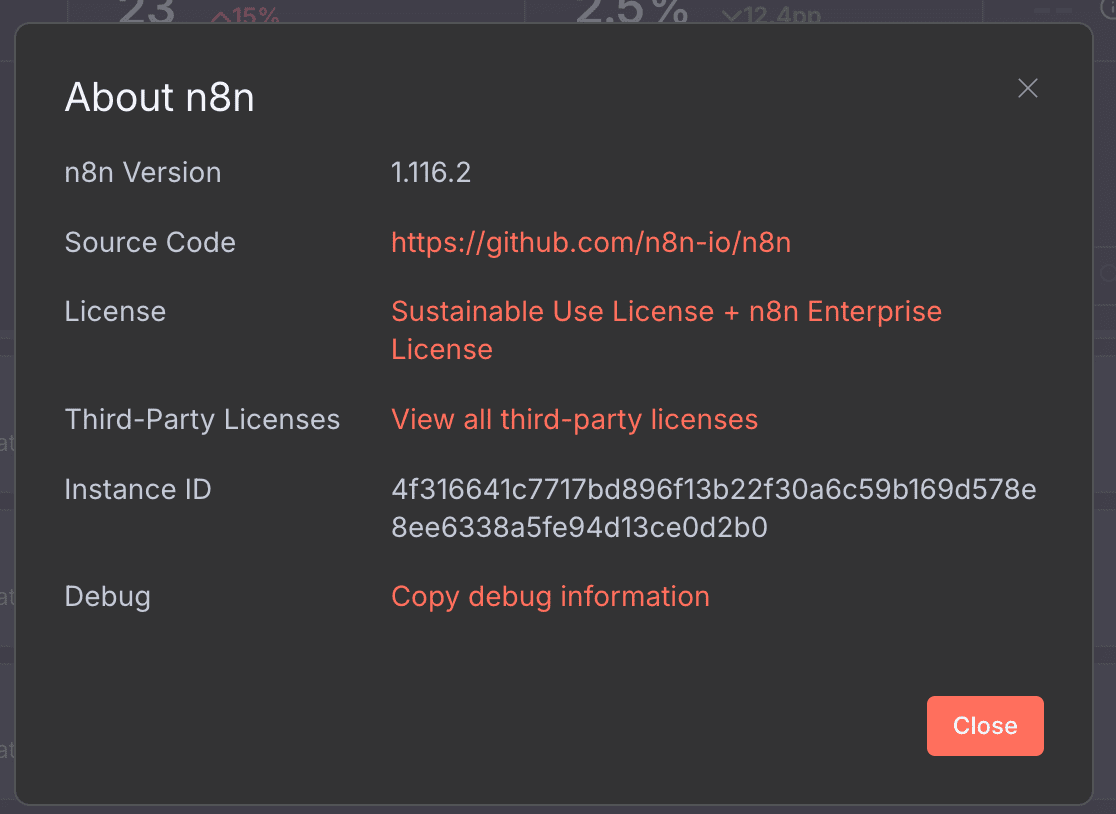
Contoh screenshot versi n8n yang sedang saya gunakan (1.116.2).
Memulai
Kita bisa memulai dengan n8n Cloud, solusi yang di-host yang tidak memerlukan instalasi dan menyertakan uji coba gratis.
Jika n8n Cloud bukan pilihan yang baik, kita dapat melakukan self-host dengan Docker. Ini adalah opsi lanjutan yang direkomendasikan hanya untuk pengguna teknis yang terbiasa dengan layanan hosting, Docker, dan baris perintah (command line). Untuk sekarang saya pakai Docker walaupun berbayar, saya membelinya di Hostinger (tidak disponsori sama sekali, hanya untuk belajar).
Untuk detail lebih lanjut tentang berbagai cara menyiapkan n8n, cek di materi sebelumnya.
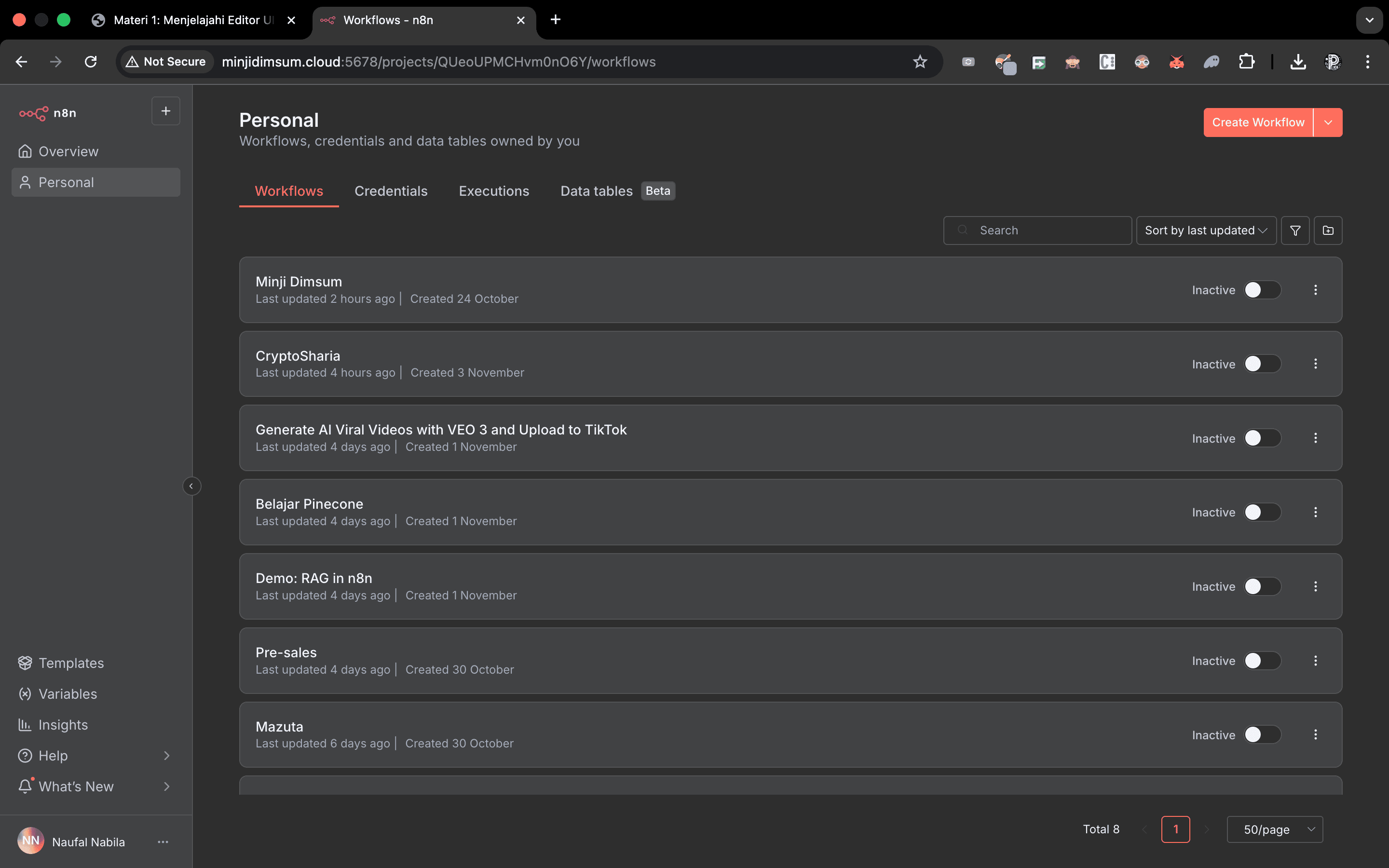
Tampilan umum Editor UI n8n saat pertama kali dibuka.
Setelah n8n berjalan, buka Editor UI di jendela browser. Masuk ke instans n8n Kita. Pilih Overview lalu Create Workflow untuk melihat kanvas utama.
Tampilannya akan terlihat seperti ini:
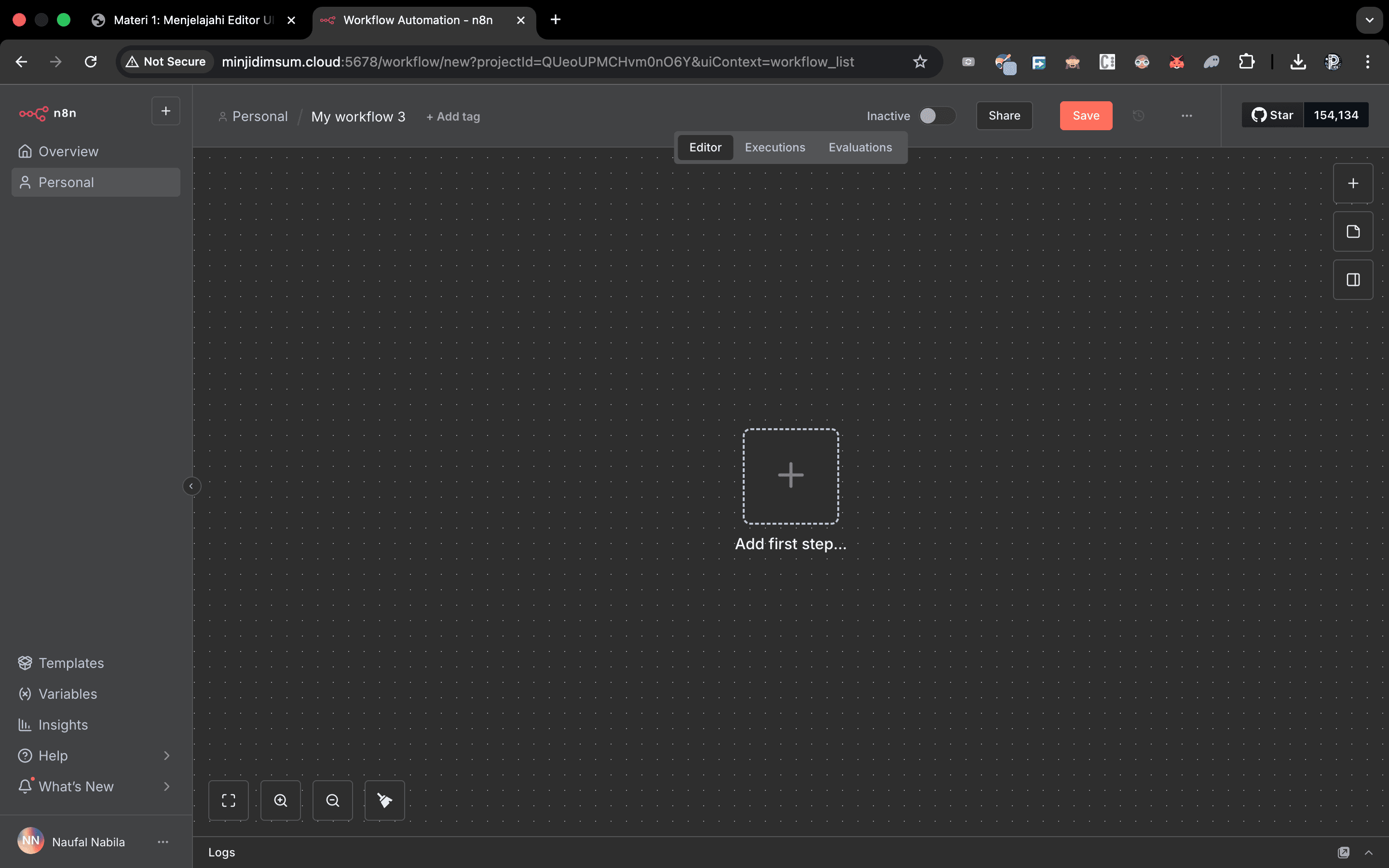
Tampilan umum Workflow n8n saat pertama kali dibuat.
Pengaturan Editor UI
Editor UI adalah antarmuka web tempat Kita membangun workflow. Kita dapat mengakses semua workflow dan kredensial Kita, serta halaman dukungan, dari Editor UI.
Panel Sisi Kiri
Di sisi kiri Editor UI, terdapat panel yang berisi fungsionalitas inti dan pengaturan untuk mengelola workflow Kita. Buka dan tutup panel ini dengan memilih ikon panah kecil.
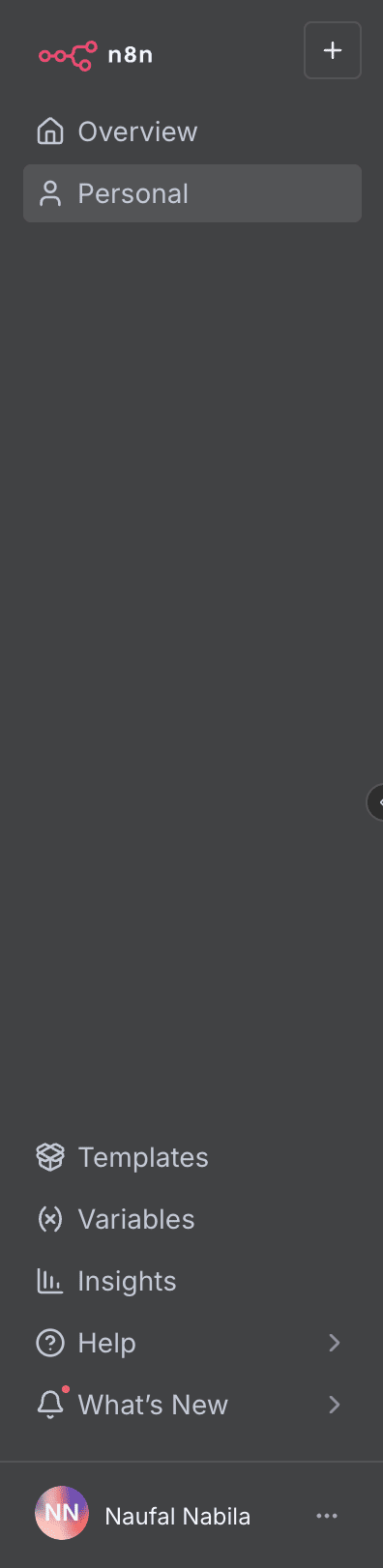
Panel navigasi di sisi kiri Editor UI n8n.
Panel ini berisi bagian-bagian berikut:
- Overview: Berisi semua workflow, kredensial, dan eksekusi yang dapat Kita akses. Selama kursus ini, buat workflow baru di sini.
- Personal: Setiap pengguna mendapatkan proyek personal default. Jika Kita tidak membuat proyek kustom, workflow dan kredensial Kita disimpan di sini.
- Templates: Kumpulan workflow siap pakai. Tempat yang bagus untuk memulai dengan kasus penggunaan umum.
- Variables: Digunakan untuk menyimpan dan mengakses data tetap di seluruh workflow Kita. (Tersedia di Paket Pro dan Enterprise).
- Insights: Menyediakan analitik dan wawasan tentang workflow Kita.
- Help: Berisi sumber daya seputar produk dan komunitas n8n.
- What’s New: Menampilkan pembaruan dan fitur produk terbaru.
Bilah Atas (Top Bar)
Bilah atas Editor UI berisi informasi berikut:
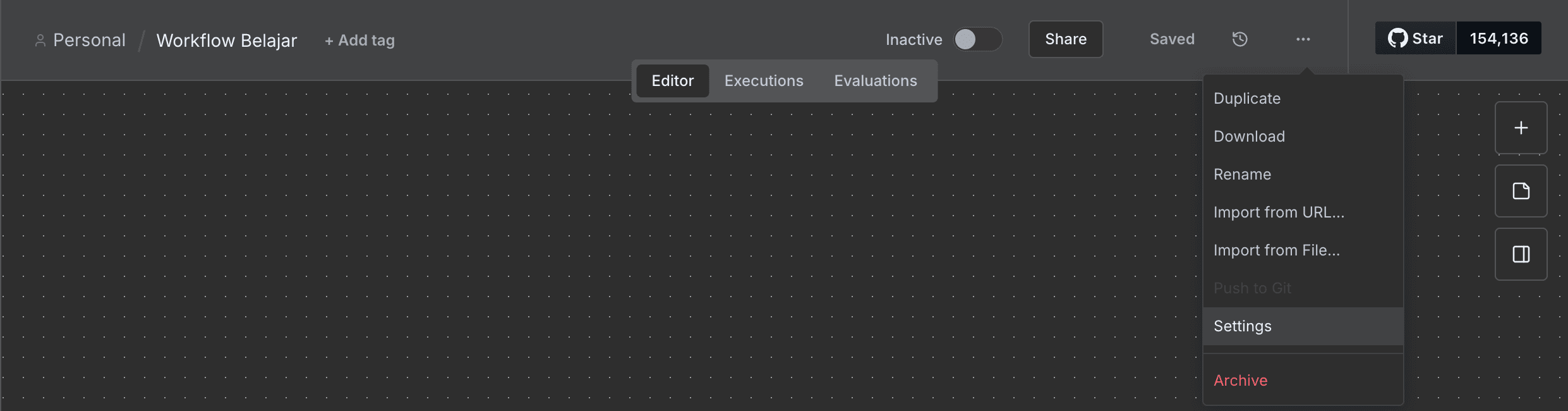
Bilah atas Editor UI yang berisi nama workflow, tombol save, dll.
- Project/Folder: (Contoh: "Personal") Menunjukkan di proyek mana workflow ini disimpan.
- Nama Workflow: (Contoh: "Workflow Belajar") Secara default, n8n menamai workflow baru sebagai "My workflow", tetapi Kita dapat mengedit namanya kapan saja.
- + Add Tag: Tag membantu Kita mengatur workflow berdasarkan kategori, kasus penggunaan, atau apa pun yang relevan bagi Kita. Tag bersifat opsional.
- Tombol Inactive/active: Tombol ini mengaktifkan atau menonaktifkan workflow saat ini. Secara default, workflow dinonaktifkan.
- Share: Kita dapat berbagi dan berkolaborasi dengan orang lain pada workflow.
- Save / Saved: Tombol untuk menyimpan workflow. Akan berubah menjadi "Saved" ketika perubahan terakhir sudah tersimpan.
- History (Ikon Jam): Setelah Kita menyimpan workflow, Kita dapat melihat versi sebelumnya di sini.
-
Menu Elipsis (...): Tombol ini membuka menu
dropdown dengan lebih banyak opsi, seperti yang terlihat pada
screenshot:
- Duplicate: Membuat duplikat dari workflow ini.
- Download: Mengunduh workflow sebagai file JSON.
- Rename: Mengganti nama workflow.
- Import from URL...: Mengimpor workflow dari sebuah URL.
- Import from File...: Mengimpor workflow dari file JSON.
- Settings: Membuka pengaturan spesifik untuk workflow ini (misalnya, timezone, error handling).
- Archive: Mengarsipkan workflow (menyembunyikannya dari daftar utama).
Kanvas (Canvas)
Kanvas adalah latar belakang kotak-kotak abu-abu di Editor UI. Ini menampilkan beberapa ikon dan node dengan fungsionalitas berbeda:
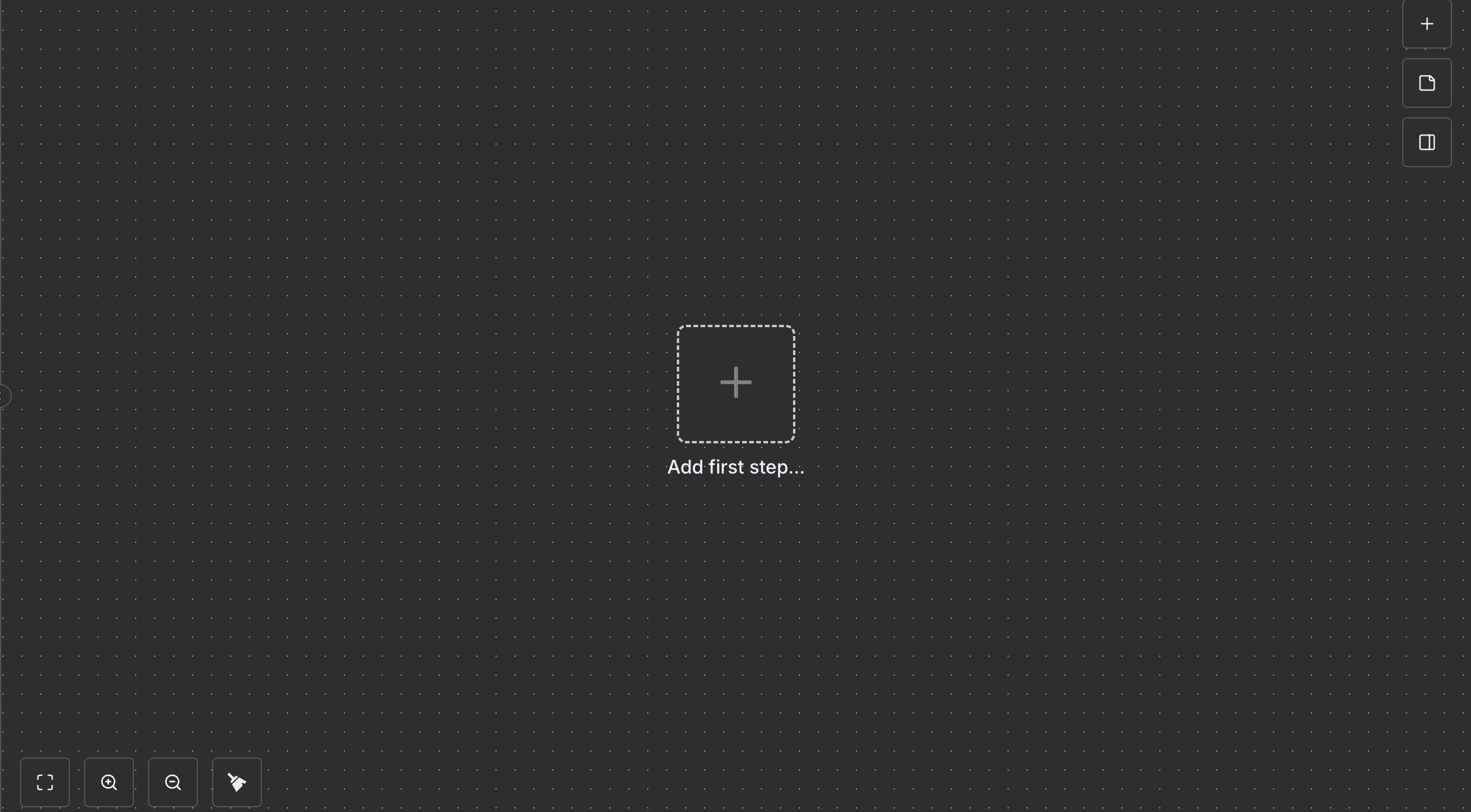
Area kanvas tempat workflow dibangun.
- Tombol untuk memperbesar (zoom) kanvas agar pas di layar, memperbesar atau memperkecil kanvas, mengatur ulang zoom, dan merapikan node di layar.
- Tombol untuk Execute workflow setelah Kita menambahkan node pertama Kita. Saat Kita mengkliknya, n8n mengeksekusi semua node di kanvas secara berurutan.
- Tombol dengan tKita + di dalamnya. Tombol ini membuka panel node.
- Tombol dengan ikon catatan (note). Tombol ini menambahkan catatan tempel (sticky note) ke kanvas (terlihat saat mengarahkan kursor ke ikon + di kanan atas).
- Kotak putus-putus dengan teks "Add first step." Di sinilah Kita menambahkan node pertama Kita.
Kita dapat memindahkan kanvas workflow dengan tiga cara:
- Pilih Ctrl+Tombol Kiri mouse di kanvas dan gerakkan.
- Pilih Tombol Tengah mouse di kanvas dan gerakkan.
- Letakkan dua jari di touchpad Kita dan geser.
Jangan khawatir tentang eksekusi dan aktivasi workflow untuk saat ini; Kita akan mempelajari konsep-konsep ini nanti insyaallah.
Node
Kita dapat menganggap node sebagai blok bangunan yang melayani fungsi berbeda yang, ketika disatukan, membentuk mesin yang berfungsi: workflow otomatis.
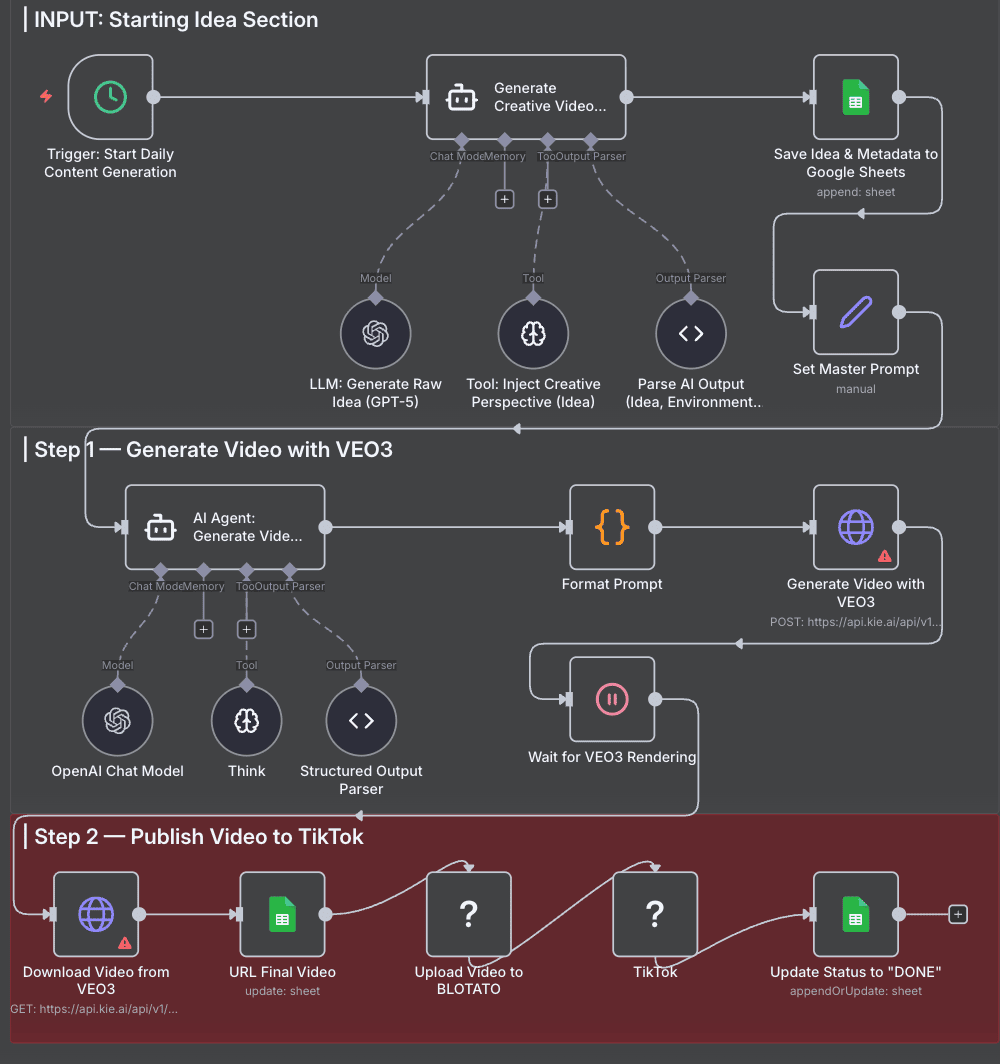
Representasi sebuah node individual.
Node adalah langkah individual dalam workflow Kita: yang (a) memuat, (b) memproses, atau (c) mengirim data.
Berdasarkan fungsinya, n8n mengklasifikasikan node ke dalam empat jenis:
- Node Aplikasi atau Aksi: Menambah, menghapus, dan mengedit data; meminta dan mengirim data eksternal; dan memicu peristiwa di sistem lain.
- Node Pemicu (Trigger): Memulai workflow dan memasok data awal.
- Node Inti (Core): Bisa berupa node pemicu atau aplikasi. Jika sebagian besar node terhubung ke layanan eksternal tertentu, node inti menyediakan fungsionalitas seperti logika, penjadwalan, atau panggilan API generik.
- Node Kluster: Adalah grup node yang bekerja sama untuk menyediakan fungsionalitas dalam workflow, terutama untuk workflow AI.
Menemukan Node
Kita dapat menemukan semua node yang tersedia di panel node di sisi kanan Editor UI. Ada tiga cara untuk membuka panel node:
- Klik ikon + di sudut kanan atas kanvas.
- Klik ikon + di sisi kanan node yang ada di kanvas (node yang ingin Kita tambahi node lain).
- Tekan tombol Tab di keyboard Kita.
Panel di sisi kanan untuk mencari dan menambahkan node.
Di panel node, perhatikan bahwa saat menambahkan node pertama, Kita akan melihat berbagai kategori node pemicu. Setelah Kita menambahkan node pemicu, Kita akan melihat panel node berubah untuk menampilkan node Advanced AI, Actions in an App, Data transformation, Flow, Core, dan Human in the loop.
Jika Kita ingin menemukan node tertentu, gunakan input pencarian di bagian atas panel node.
Menambahkan Node
Ada dua cara untuk menambahkan node ke kanvas Kita:
- Pilih node yang Kita inginkan di panel node. Node baru akan otomatis terhubung ke node yang dipilih di kanvas.
- Seret (drag) dan lepas (drop) node dari panel node ke kanvas.
Tombol Node
Jika Kita mengarahkan kursor ke sebuah node, Kita akan melihat tiga ikon muncul di atasnya:
- Jalurankan node (Ikon Play)
- Nonaktifkan/Aktifkan node (Ikon Power)
- Hapus node (Ikon Tempat Sampah)
Juga akan ada ikon elipsis (tiga titik), yang membuka menu konteks berisi opsi node lainnya.
Ringkasan
Di materi ini, Kita telah belajar cara menavigasi Editor UI, arti ikon-ikonnya, cara mengakses panel sisi kiri dan panel node, serta cara menambahkan node ke kanvas. Di materi selanjutnya, Kita akan membangun workflow mini untuk mempraktikkan apa yang telah Kita pelajari sejauh ini.