Materi 10: Memberi Notifikasi ke Tim (Discord Node)
Di langkah ini, Kita akan belajar cara mengirim pesan ke channel Discord menggunakan Discord Node. Ini akan menyelesaikan cabang "false" (pesanan 'booked') dari alur kerja Nathan.
Setelah langkah ini, alur kerja Kita akan memiliki node baru di akhir cabang "false":
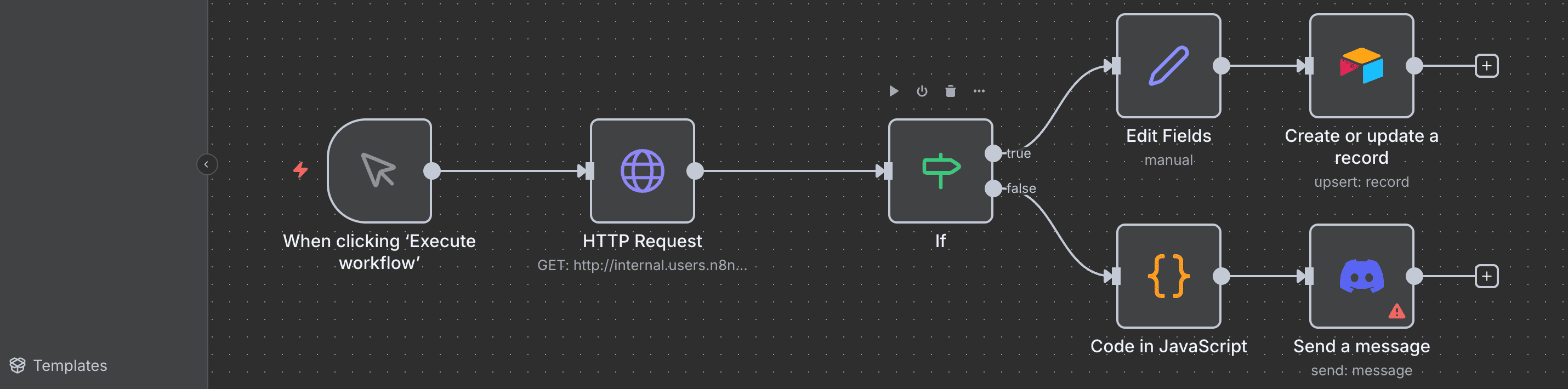
Cabang "false" (booked) sekarang terhubung ke Discord.
Tentu saja, Kita bisa mengganti node Discord dengan aplikasi komunikasi lain. n8n juga memiliki node yang hebat untuk Slack dan Mattermost. Konsepnya akan sangat mirip.
Langkah 1: Prasyarat - Bergabung dengan Discord n8n
Untuk alur kerja ini, kita akan mengirim pesan ke server Discord n8n resmi, di channel khusus kursus.
Sebelum melanjutkan, pastikan Kita telah
bergabung dengan server Discord n8n
dan bisa mengakses channel
#course-level-1.
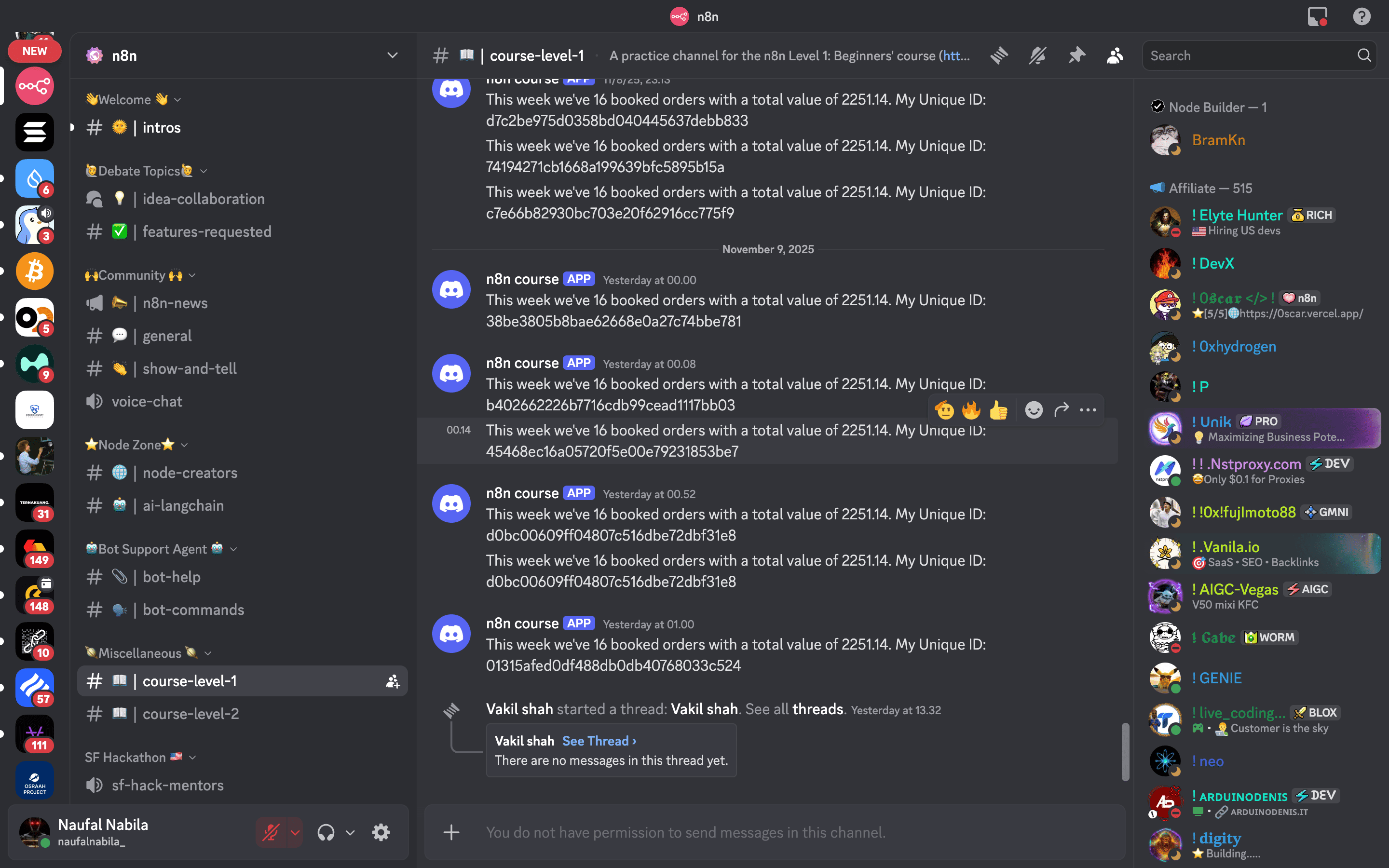
Pastikan Kita bisa melihat dan mengirim pesan di channel ini.
Langkah 2: Menambahkan Node Discord
Kembali ke alur kerja n8n Kita. Kita akan menyambungkan node baru ke output dari Code Node.
- Klik ikon + pada output dari Code Node.
- Cari node Discord.
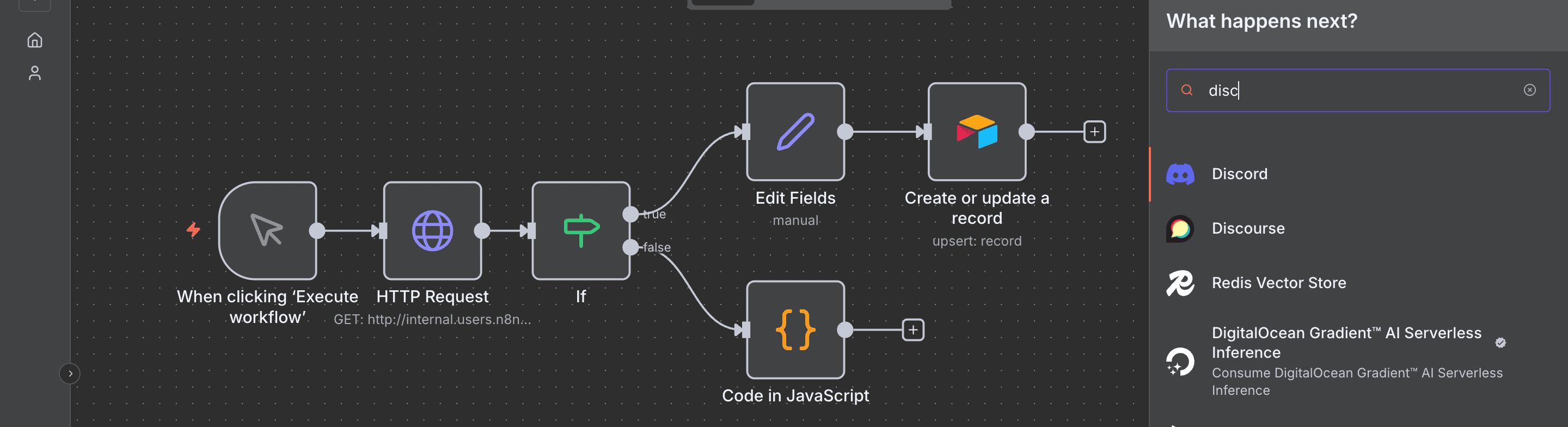
Mencari node Discord.
Di bawah "Message Actions", pilih Send a message. Node Discord akan ditambahkan dan jendela konfigurasinya akan terbuka.
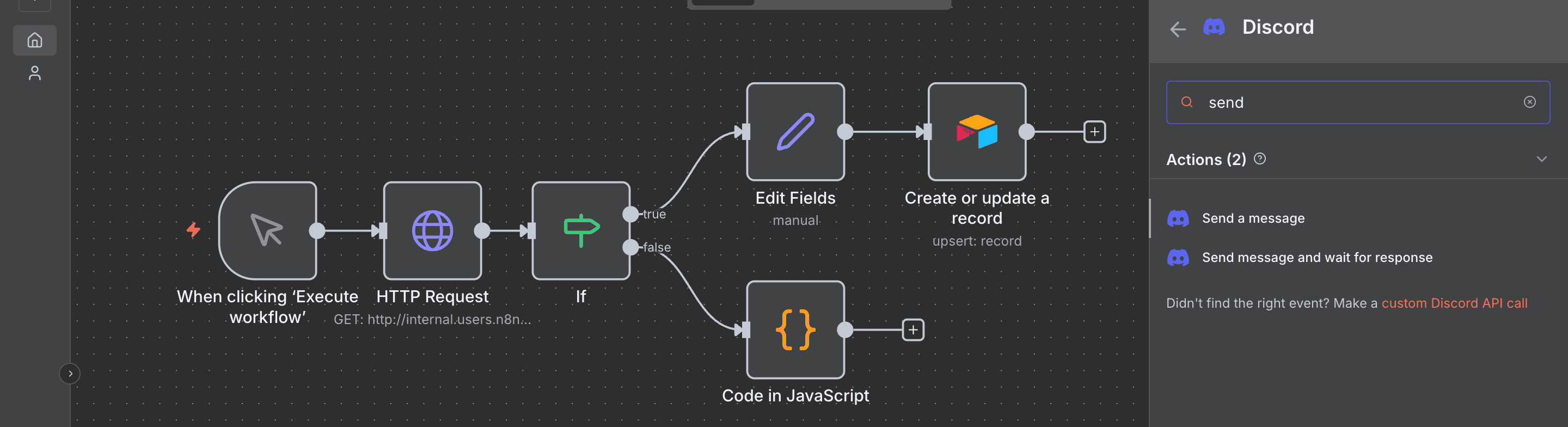
Kita memilih aksi 'Send a message'.
Langkah 3: Mengonfigurasi Node Discord
Di jendela node Discord, kita perlu mengonfigurasi beberapa parameter:
3.1: Connection Type & Kredensial
-
Connection Type: Pilih
Webhook.
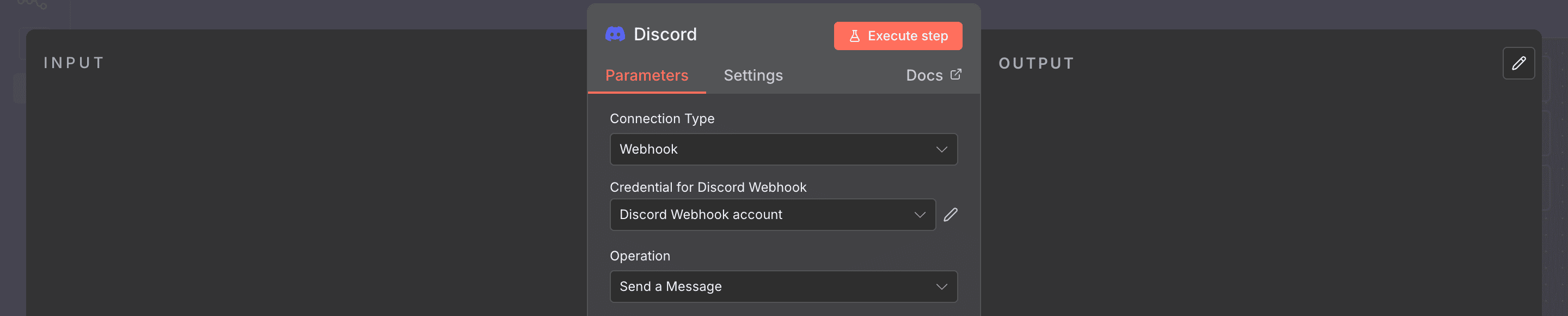
Kita akan terhubung menggunakan Webhook URL, bukan akun Bot.
- Credential for Discord Webhook: Pilih - Create New Credential -.
- Sebuah popup akan muncul. Di sini kita membutuhkan Webhook URL dari email yang Kita dapatkan di Materi 5.
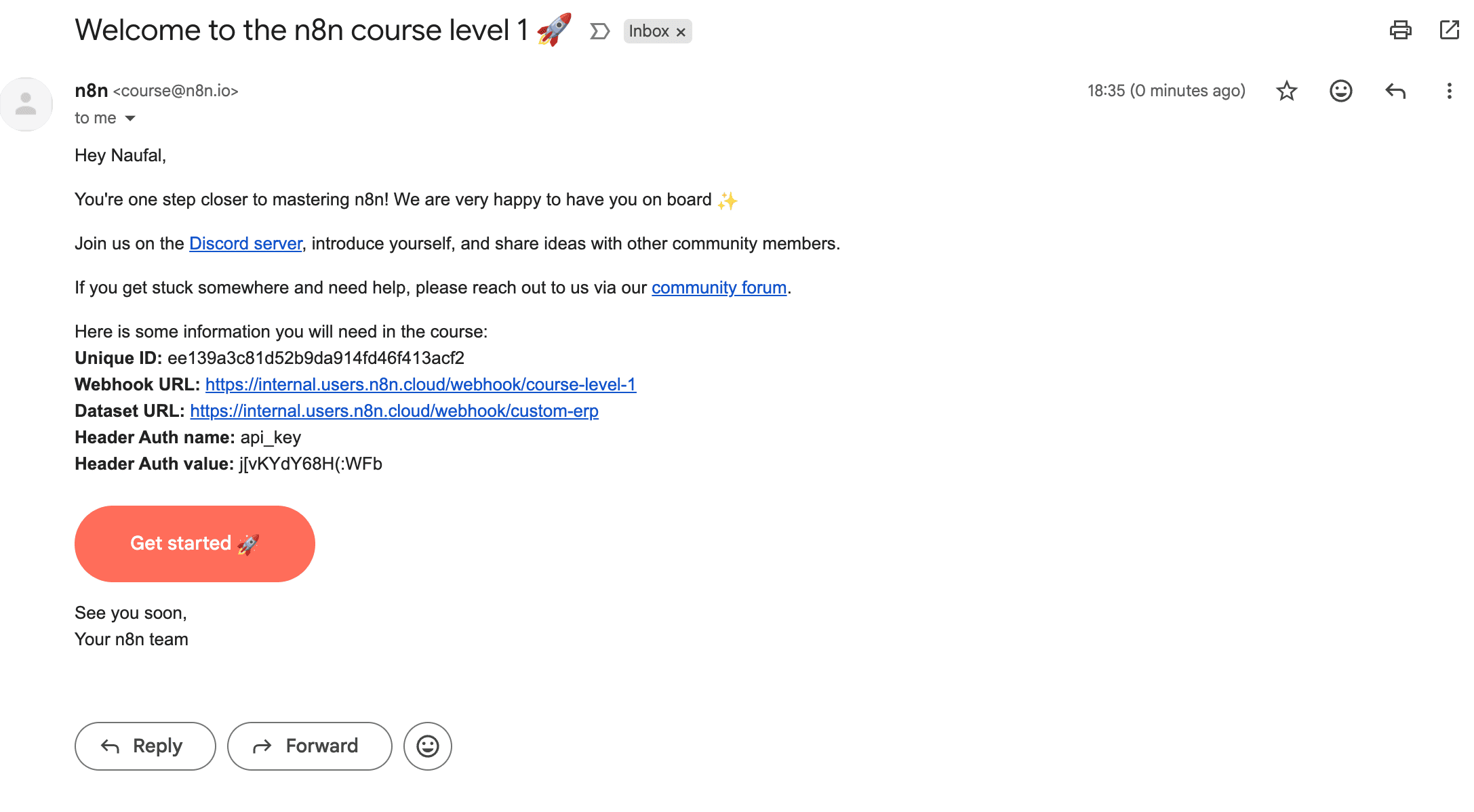
Salin 'Webhook URL' dari email kredensial Kita.
- Webhook URL: Tempelkan (paste) URL tersebut ke bidang ini.
-
Name: Beri nama kredensial ini, misal:
Discord Webhook Kursus.
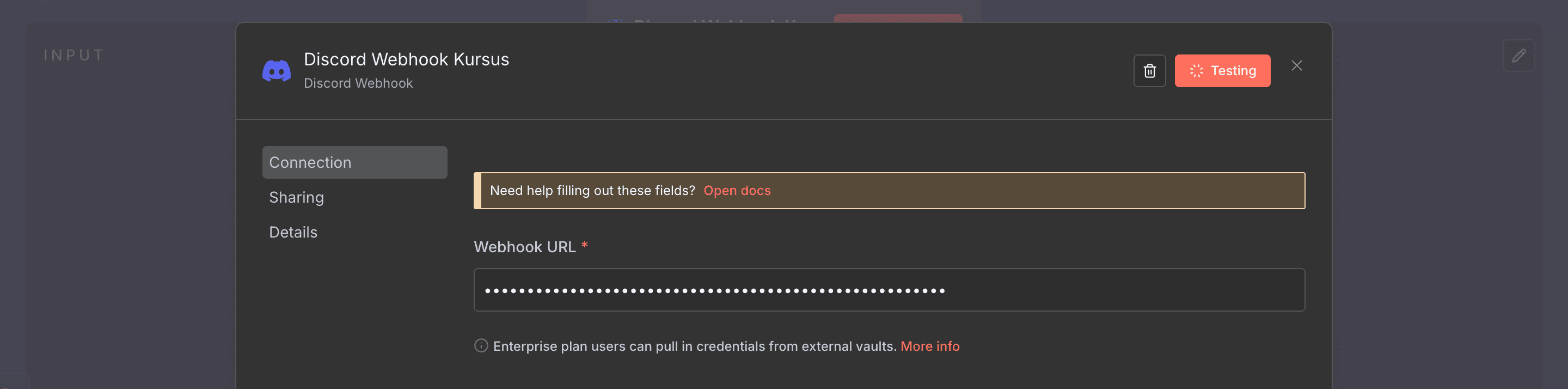
Membuat kredensial baru dengan menempelkan Webhook URL.
Klik Save untuk menyimpan kredensial.
3.2: Operation & Message (Expression)
-
Operation: Pastikan
Send a Messageterpilih. - Message: Ini adalah bagian terpenting. Kita perlu menggunakan Expression untuk menggabungkan teks statis dengan data dinamis.
Klik tab Expression di sebelah kanan bidang "Message", lalu buka Expression Editor.
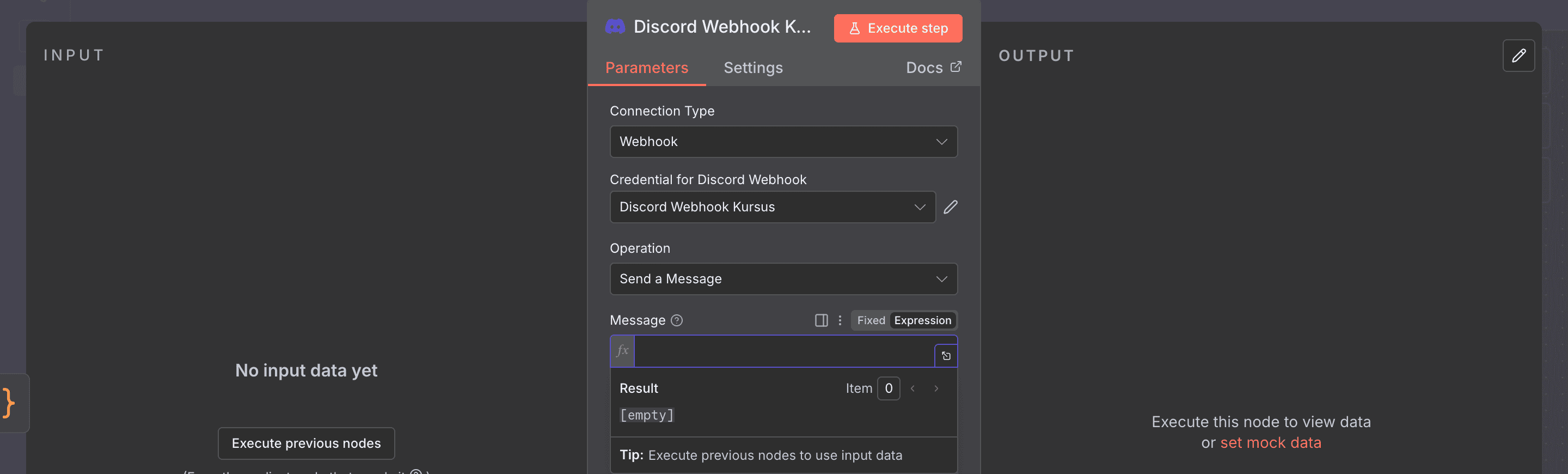
Kita akan menggunakan Expression Editor untuk membuat pesan kustom.
Salin dan tempel teks di bawah ini ke dalam Expression Editor:
This week we've {{$json["totalBooked"]}} booked orders with a total value of {{$json["bookedSum"]}}. My Unique ID: {{ $('HTTP Request').params["headerParameters"]["parameters"][0]["value"] }}Perhatikan betapa kuatnya ini!
-
{{$json["totalBooked"]}}
Mengambil datatotalBookeddari node sebelumnya (Code Node). -
{{$json["bookedSum"]}}
Mengambil databookedSumdari node sebelumnya (Code Node). -
{{ $('HTTP Request')...["value"] }}
Ini adalah sulapnya! Kita menggunakan sintaks$('NAMA_NODE')untuk "melompat mundur" melewati Code Node dan IF Node, dan mengambil dataunique_idKita langsung dari HTTP Request Node di awal alur kerja.
Langkah 4: Mengeksekusi & Memverifikasi
Tutup Expression Editor. Sekarang, klik Execute step di node Discord.
Jika semua berfungsi dengan baik, n8n akan menunjukkan output yang berhasil:

Output di n8n menunjukkan "Execute success".
Sekarang, periksa channel
#course-level-1 di Discord. Pesan Kita
akan muncul di sana, lengkap dengan data yang sudah dihitung!

Sukses! Pesan kita, lengkap dengan data dinamis, terkirim ke Discord.
Langkah Selanjutnya
Kedua cabang alur kerja Kita (Processing dan Booked) sekarang sudah selesai!
Nathan 🙋:Luar biasa, Kita telah menghemat waktu saya berjam-jam! Sekarang saya bisa menjalankan alur kerja ini kapan pun saya membutuhkannya. Saya hanya perlu ingat untuk menjalankannya setiap Senin pagi jam 9.
Kita 🤵🏻:Jangan khawatir tentang itu, Kita sebenarnya bisa menjadwalkan alur kerja ini untuk berjalan pada hari, waktu, atau interval tertentu secara otomatis. Saya akan mengaturnya di langkah selanjutnya.