Materi 11: Menjadwalkan Alur Kerja (Schedule Trigger)
Di langkah ini, Kita akan belajar cara menjadwalkan alur kerja Kita agar berjalan secara otomatis pada waktu/interval yang ditentukan menggunakan node Schedule Trigger.
Alur kerja yang sudah Kita bangun sejauh ini hanya berjalan ketika Kita mengklik "Execute Workflow". Tapi Nathan ingin ini berjalan secara otomatis setiap Senin pagi.
Untuk melakukan ini, kita akan mengganti node "Start" (Manual Trigger) di paling awal alur kerja kita dengan node "Schedule Trigger".

Alur kerja terakhir Kita, sekarang dimulai dengan pemicu berbasis jadwal.
Langkah 1: Menghapus Node "Start" (Manual Trigger)
Pertama, mari kita hapus node pemicu yang ada saat ini.
- Di kanvas n8n Kita, klik node "Start" (atau apa pun nama node pertama Anda).
- Klik ikon tempat sampah (Delete) yang muncul di atasnya.
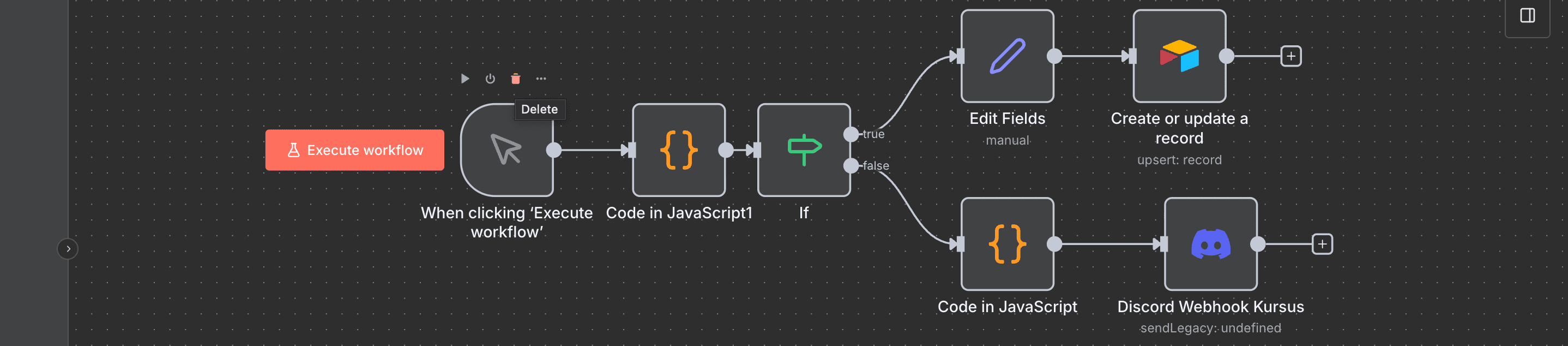
Menghapus node pemicu manual yang lama.
Ini akan menghapus node tersebut dan Kita akan melihat tombol "Add first step" (Tambahkan langkah pertama) yang kosong.
Langkah 2: Menambahkan Node "Schedule Trigger"
Klik pada "Add first step" (atau buka panel node seperti biasa) dan cari Schedule Trigger.

Mencari dan memilih node Schedule Trigger.
Pilih node tersebut. Jendela konfigurasi "Schedule Trigger" akan terbuka.
Langkah 3: Mengonfigurasi Jadwal
Ini adalah bagian di mana kita mengatur "kapan" alur kerja ini harus berjalan. Untuk kasus Nathan, dia ingin setiap hari Senin, jam 9:00 pagi.
-
Trigger Interval: Ganti dari "Hours" (default)
menjadi
Weeks.

Kita memilih 'Weeks' karena pemicunya mingguan.
-
Weeks Between Triggers: Biarkan
1. (Artinya "setiap 1 minggu"). -
Trigger on weekdays: Klik
Monday(Senin). Pastikan untuk menghapus (klik lagi)Sunday(Minggu) jika itu terpilih secara default.
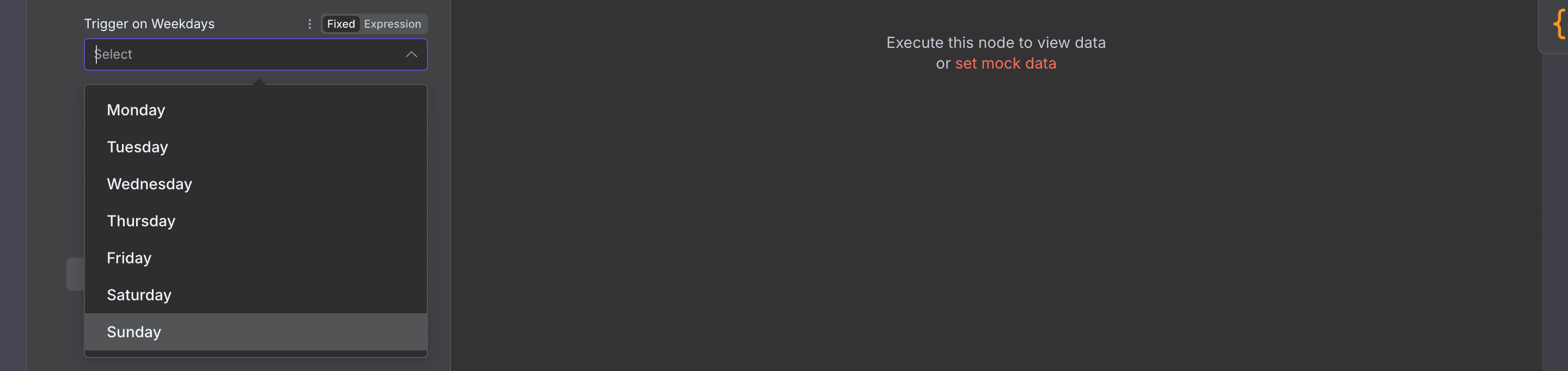
Mengatur agar hanya berjalan di hari Senin.
-
Trigger at Hour: Scroll dan pilih
9am. -
Trigger at Minute: Masukkan
0.

Mengatur waktu eksekusi tepat jam 9:00.
Node "Schedule Trigger" Kita sekarang sudah dikonfigurasi dengan lengkap!
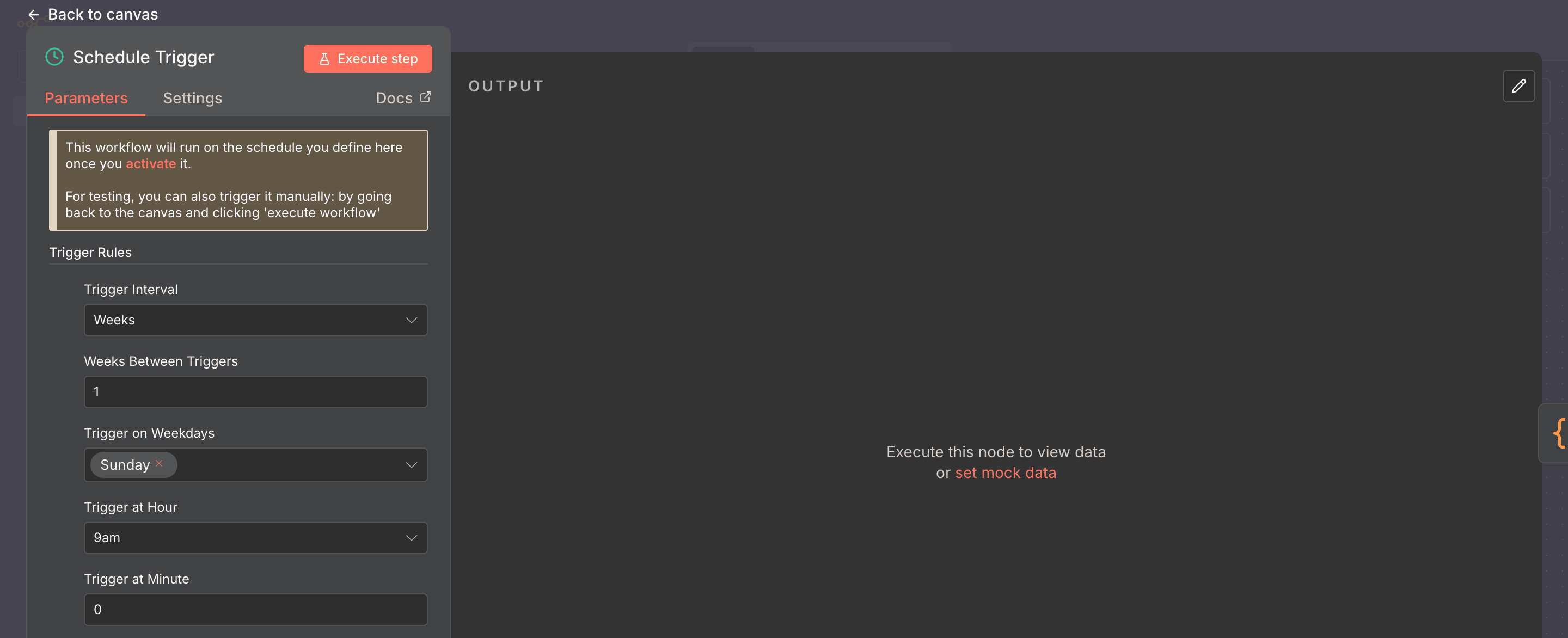
Konfigurasi akhir node Schedule Trigger.
Jadwal "9am" ini berjalan berdasarkan zona waktu apa? Jawabannya: Ia menggunakan zona waktu instansi n8n Kita.
Jika Kita Self-Hosting (seperti kasus Kita), pastikan zona waktu server Kita (VPS) diatur dengan benar (misal: "Asia/Jakarta"). Jika tidak, jam 9:00 pagi server bisa berarti jam 4:00 sore waktu Kita.
Langkah 4: Menyambungkan Kembali Alur Kerja
Tutup jendela "Schedule Trigger". Kembali ke kanvas, sekarang Kita memiliki node Schedule Trigger yang terputus dan sisa alur kerja Kita (dimulai dari HTTP Request).
Tarik konektor output (titik di sebelah kanan) dari node Schedule Trigger dan sambungkan ke input node HTTP Request.
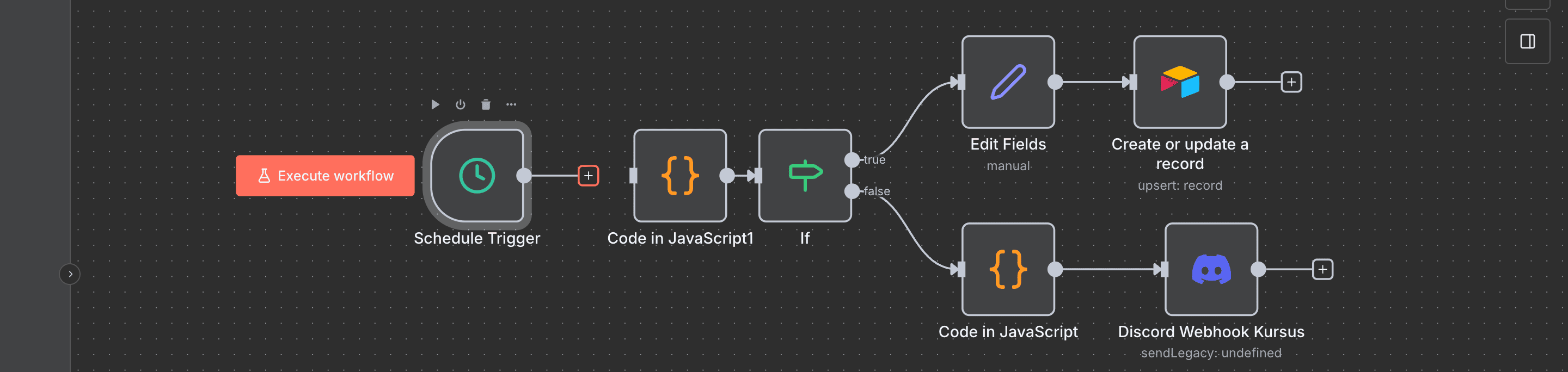
Menyambungkan kembali pemicu baru Kita ke sisa alur kerja.
Seluruh alur kerja Kita sekarang sudah selesai dibangun dari awal sampai akhir!
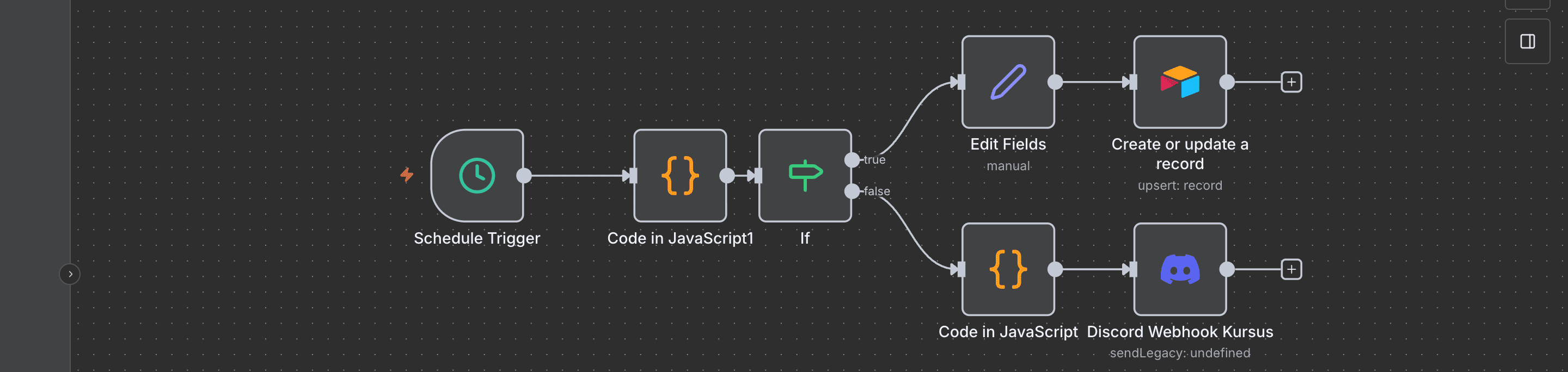
Alur kerja Nathan yang lengkap!
Langkah Selanjutnya
Alur kerja Kita sudah selesai dibangun. Tapi ada satu langkah krusial terakhir.
Kita 🤵🏻:Itu dia! Saya sudah menambahkan dan mengonfigurasi semua node yang diperlukan.
Nathan 🙋:Ini persis seperti yang saya butuhkan! Berarti alur kerja saya akan berjalan otomatis setiap Senin pagi jam 9, kan?
Kita 🤵🏻:Belum. Agar bisa berjalan otomatis sesuai jadwal, Kita perlu mengaktifkan alur kerja Kita. Saya akan melakukannya di langkah terakhir dan menunjukkan cara membaca log eksekusinya.