Materi 12: Mengaktifkan & Memeriksa Alur Kerja
Ini adalah langkah terakhir dan paling penting. Alur kerja Kita sudah selesai dirancang, tapi saat ini masih dalam keadaan "mati". Di langkah ini, Kita akan belajar cara mengaktifkan alur kerja Kita dan cara memeriksa riwayat eksekusinya.
Langkah 1: Mengaktifkan Alur Kerja
Secara default, semua alur kerja baru yang Kita buat dimulai dalam keadaan Inactive (Nonaktif). Ini adalah fitur keamanan agar alur kerja yang belum selesai tidak berjalan secara tidak sengaja.
Mengaktifkan alur kerja berarti ia akan berjalan secara otomatis setiap kali pemicu (Trigger) menerima input atau memenuhi kondisi. Dalam kasus Kita, ini berarti Schedule Trigger (Materi 11) sekarang akan benar-benar berjalan setiap Senin jam 9 pagi.
Untuk mengaktifkan alur kerja Kita:
- Buka alur kerja "Workflow Nathan" Kita.
- Di bilah navigasi atas, cari tombol Inactive (Nonaktif).
- Klik tombol itu untuk mengubahnya menjadi Activated (Aktif).

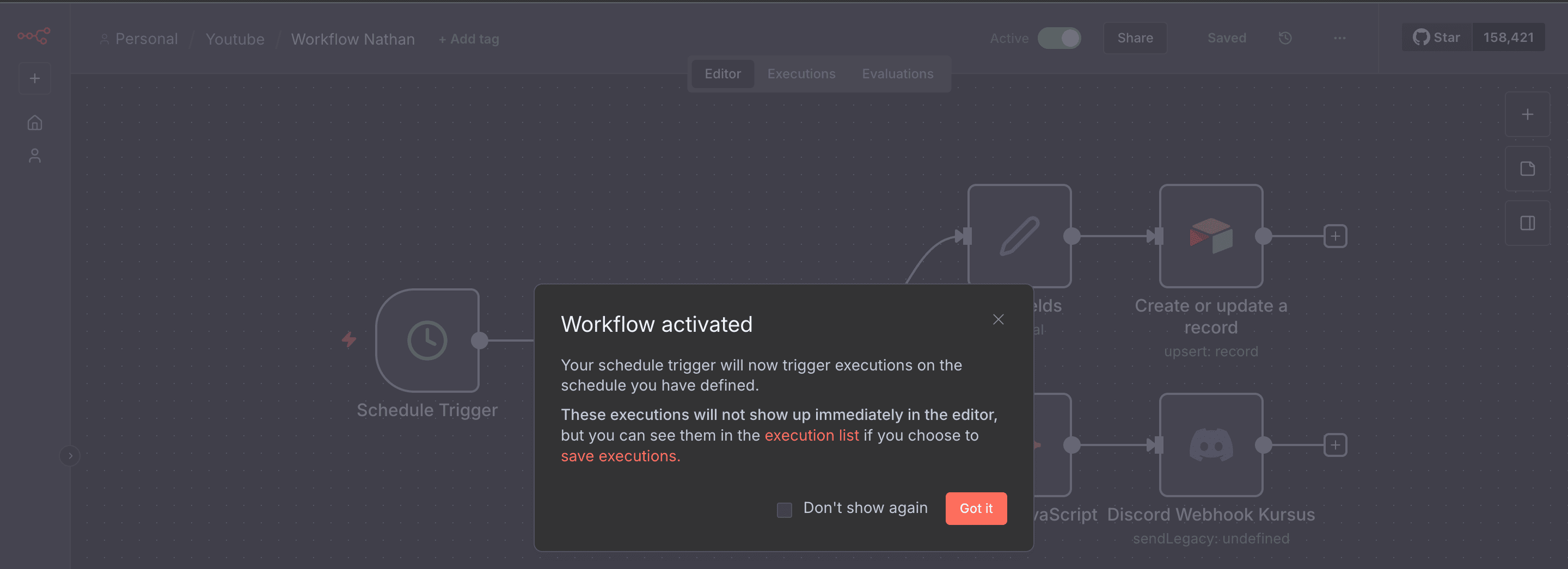

Mengklik tombol 'Inactive' untuk mengaktifkan alur kerja Kita.
Itu saja! Alur kerja Nathan sekarang "live" dan akan dieksekusi secara otomatis setiap Senin jam 9 pagi.
Langkah 2: Memeriksa Riwayat Eksekusi
Sebuah eksekusi mewakili satu kali jalannya alur kerja, dari node pertama hingga node terakhir. n8n mencatat (logs) semua eksekusi ini, memungkinkan Kita untuk melihat apakah alur kerja berhasil atau gagal.
Log eksekusi ini sangat penting untuk debugging (mencari kesalahan) dan melihat di tahap mana alur kerja Kita mengalami masalah.
Ada dua cara untuk melihat log eksekusi:
Cara 1: Tab "Executions" di Alur Kerja
Saat Kita sedang membuka alur kerja, Kita bisa beralih dari tab Editor ke tab Executions untuk melihat riwayat hanya untuk alur kerja yang sedang dibuka ini.
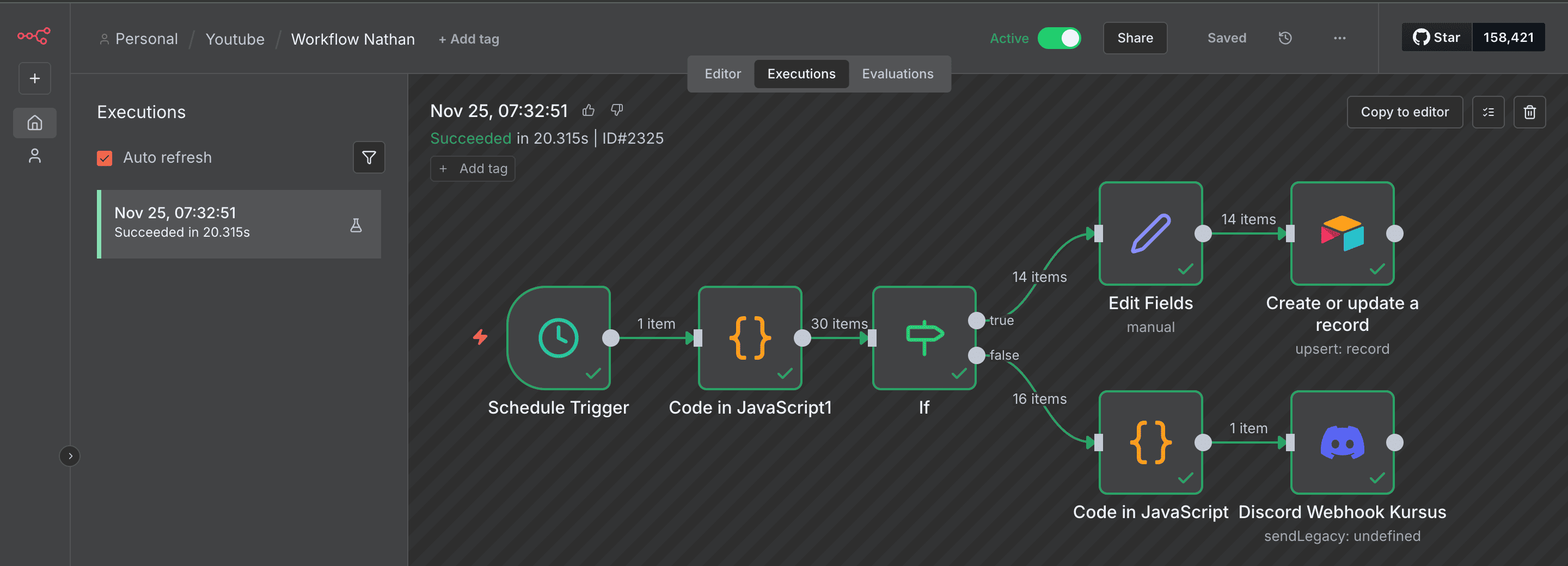
Beralih ke tab 'Executions' untuk melihat riwayat alur kerja ini.
Cara 2: Log Eksekusi Global
Untuk melihat log semua alur kerja di instansi n8n Kita, Kita bisa memilih Overview dari menu utama di sebelah kiri, lalu pilih tab Executions.

Melihat semua eksekusi dari semua alur kerja Kita.
Jendela Executions akan menampilkan tabel dengan informasi berikut:
- Name: Nama alur kerja.
- Started At: Tanggal dan waktu alur kerja dimulai.
- Status: Status alur kerja (Waiting, Running, Succeeded, Cancelled, atau Failed).
- Execution ID: ID unik untuk eksekusi tersebut.

Tabel riwayat eksekusi, berguna untuk melacak status.
Langkah 3: Pengaturan Alur Kerja (Opsional tapi Penting)
Kita dapat menyesuaikan alur kerja Kita lebih lanjut di Workflow Settings.
Akses pengaturan ini dengan memilih tiga titik (...) di sudut kanan atas Editor UI, lalu pilih Settings.

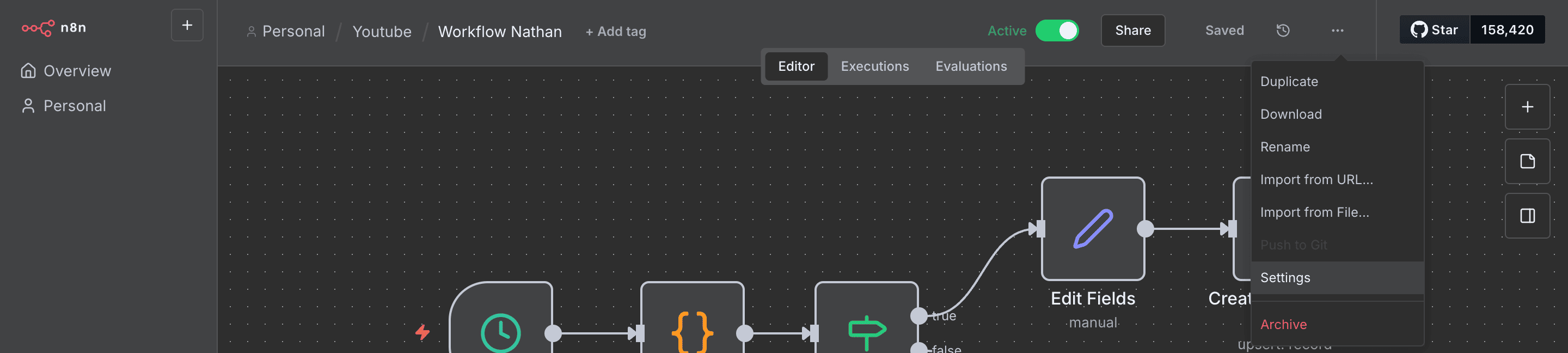
Mengakses Pengaturan Alur Kerja.
Di jendela Workflow Settings, Kita dapat mengonfigurasi banyak hal. Berikut adalah yang paling penting:
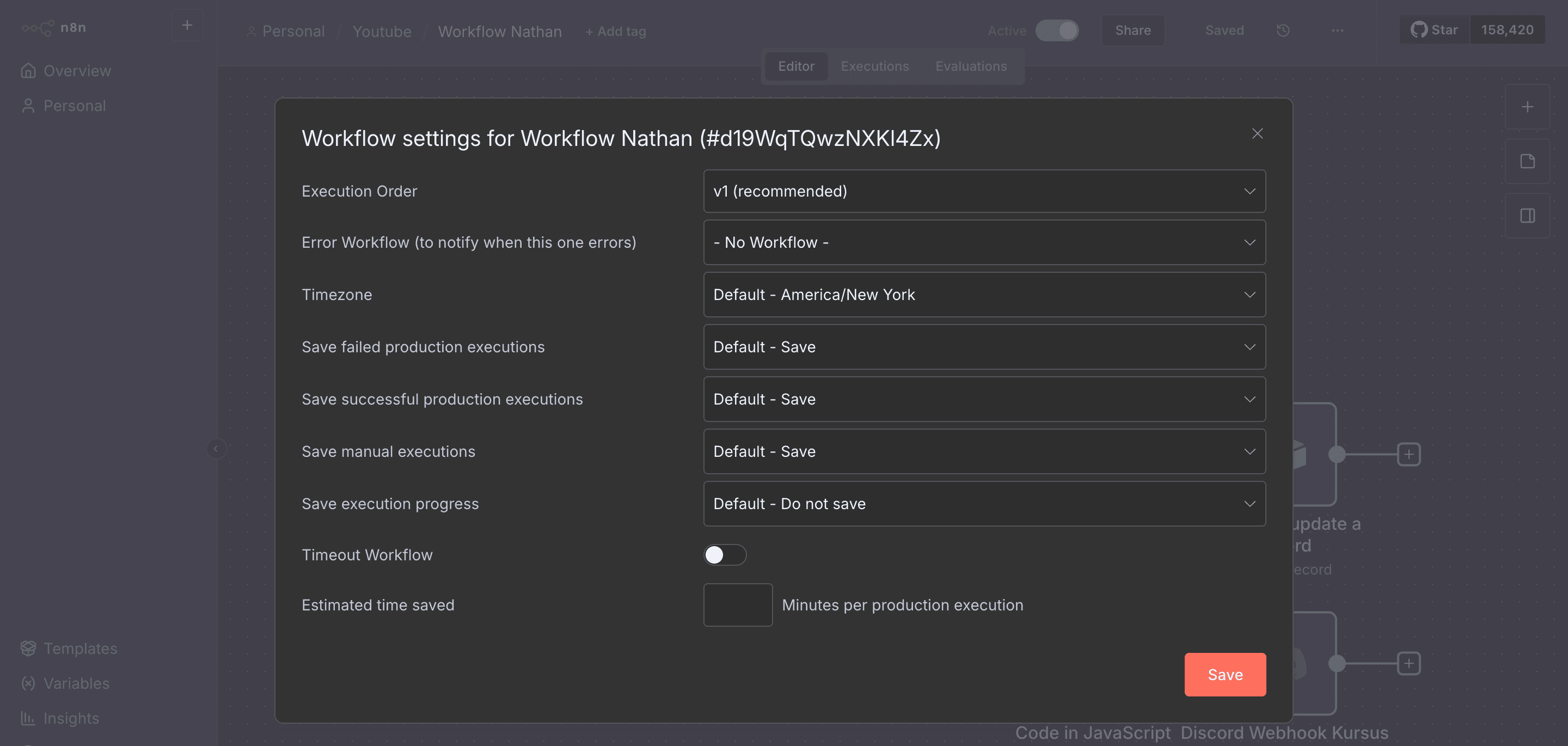
Jendela Workflow Settings.
- Timezone: Sangat penting untuk Schedule Trigger Kita! Jika tidak diatur, ia akan menggunakan zona waktu global instansi n8n Kita. Pastikan ini diatur ke "Asia/Jakarta" (atau zona waktu Kita) agar jam 9 pagi berarti jam 9 pagi waktu Kita.
- Save failed production executions: Apakah n8n harus menyimpan log jika alur kerja gagal? (Default: Ya).
- Save successful production executions: Apakah n8n harus menyimpan log jika alur kerja berhasil? (Default: Ya).
- Save manual executions: Apakah n8n harus menyimpan log jika alur kerja dijalankan dari Editor UI (manual)? (Default: Ya).
- Save execution progress: Apakah n8n harus menyimpan data di setiap node? Ini memungkinkan Kita melanjutkan alur kerja yang gagal dari tengah jalan, tetapi bisa membuat eksekusi lebih lambat. (Default: Tidak).
Kesimpulan Level 1
Dan... selesai! Kita telah berhasil membangun alur kerja yang lengkap dari awal sampai akhir.
Kita 🤵🏻:Itu dia! Sekarang Kita punya alur kerja 7-node yang akan berjalan otomatis setiap Senin pagi. Kita tidak perlu lagi khawatir mengingat untuk mengolah data secara manual.
Nathan 🙋:Alur kerja ini sangat membantu, terima kasih banyak! Nah, apa rencana Kita selanjutnya?
Kita 🤵🏻:Saya ingin membangun lebih banyak alur kerja, membagikannya dengan orang lain, dan mungkin menggunakan alur kerja yang sudah dibuat oleh komunitas! (Lanjut ke Level 2...)