Materi Bonus: Export & Import Workflow
Selamat! Kita telah menyelesaikan Level 1. Sebagai bonus, Kita akan belajar cara menyimpan hasil kerja keras Kita ke dalam komputer (Export) atau memuat alur kerja milik orang lain (Import).
Di n8n, alur kerja disimpan sebagai file JSON. Ini sangat berguna jika Kita ingin:
- Membuat cadangan (backup) alur kerja Kita.
- Berbagi alur kerja dengan teman atau komunitas.
- Memindahkan alur kerja dari satu server n8n ke server lain.
File JSON hasil ekspor n8n akan menyertakan Nama dan ID kredensial Kita. Meskipun *isi* password/API Key biasanya tidak disertakan, nama kredensial Kita mungkin mengandung informasi sensitif.
Selain itu, node HTTP Request yang diimpor dari cURL mungkin berisi header otentikasi. Selalu periksa dan bersihkan file JSON sebelum membagikannya secara publik!
Cara 1: Menggunakan Menu Editor UI (Resmi)
Ini adalah cara standar untuk menyimpan atau memuat satu alur kerja penuh.
Melakukan Export (Download)
Untuk menyimpan alur kerja "Nathan" Kita ke komputer:
- Di pojok kanan atas Editor UI, klik ikon tiga titik (...).
- Pilih Download.

Mengunduh alur kerja sebagai file .json.
File .json akan terunduh ke komputer Kita. Kita bisa
menyimpannya di Google Drive atau GitHub sebagai backup.
Melakukan Import
Jika Kita ingin memuat alur kerja dari file:
- Klik ikon tiga titik (...) lagi.
- Pilih Import from File (untuk mengupload file JSON) atau Import from URL (jika Kita punya link ke file JSON raw).

Cara mudah memasukkan alur kerja orang lain ke n8n Kita.
Cara 2: Copy-Paste Langsung (Cara Cepat)
Ini adalah fitur "rahasia" n8n yang sangat disukai para developer. Kita bisa menganggap node di kanvas sebagai teks biasa!
Export via Copy
- Pilih node di kanvas (bisa satu node, beberapa, atau tekan Ctrl+A untuk memilih semua).
- Tekan Ctrl+C (Copy) di keyboard Kita.
- Buka teks editor (seperti Notepad atau VS Code) dan tekan Ctrl+V (Paste).
Ajaib! Node Kita berubah menjadi kode JSON. Kita bisa mengirim kode teks ini lewat chat Discord atau WhatsApp ke teman Kita.
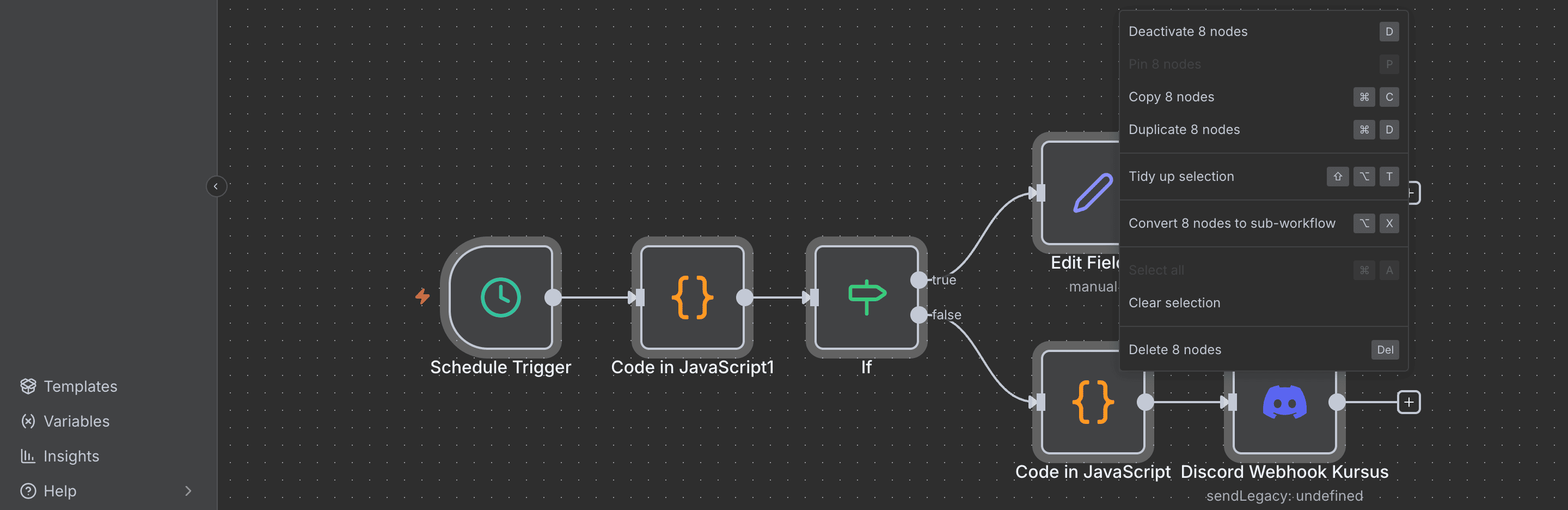
Di balik layar, node n8n hanyalah teks JSON.
Import via Paste
Kebalikannya juga berlaku. Jika seseorang memberi Kita kode JSON n8n:
- Salin (Copy) kode JSON tersebut.
- Buka kanvas n8n Kita.
- Klik di area kosong dan tekan Ctrl+V (Paste).
Teks JSON tersebut akan secara ajaib berubah kembali menjadi node visual di kanvas Kita!
Ringkasan Level 1
Kita 🤵🏻:Sekarang saya tidak hanya bisa membuat otomatisasi, tapi juga bisa mengamankannya (backup) dan membagikannya ke dunia. Ini menutup perjalanan Level 1 saya dengan sempurna.
Kita telah menyelesaikan semua materi dasar. Sekarang Kita siap untuk tantangan yang lebih besar di Level 2, di mana kita akan membahas teknik manipulasi data tingkat lanjut, error handling, dan sub-workflows.