Materi 2: Membangun Workflow Mini
Di materi ini, kita akan membangun sebuah workflow kecil yang mengambil 10 artikel tentang "automasi" dari Hacker News. Ini adalah latihan yang bagus untuk mempraktikkan semua yang kita pelajari di Materi 1.
Prosesnya akan terdiri dari lima langkah utama:
- Menambahkan node Trigger manually
- Menambahkan node Hacker News
- Mengonfigurasi node Hacker News
- Mengeksekusi node dan melihat hasilnya
- Menyimpan workflow
Workflow yang sudah jadi akan terlihat seperti ini:
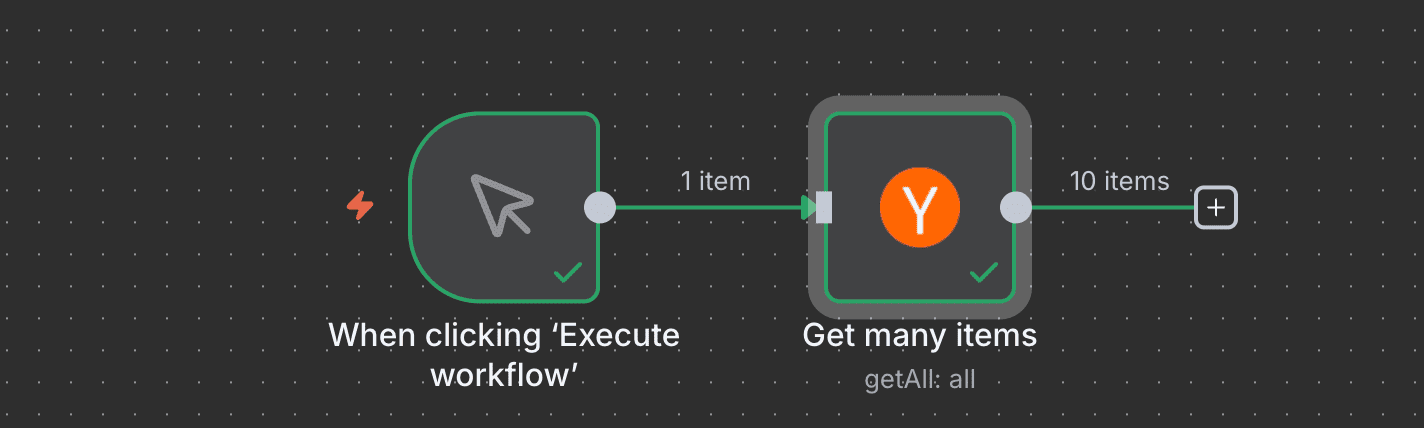
Workflow selesai: Trigger manually terhubung ke Hacker News.
1. Menambahkan Node Trigger manually
Setiap workflow baru dimulai dengan node "Start". Ini pada dasarnya adalah Trigger manually (Pemicu Manual). Kita bisa langsung menggunakan node ini.
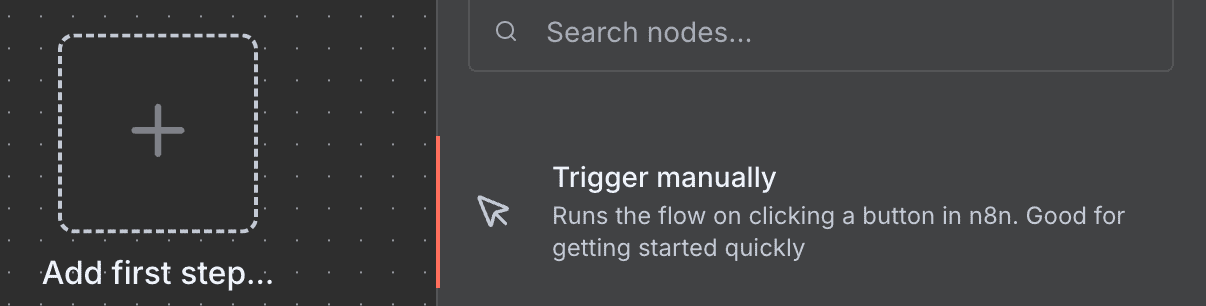
Kanvas kita yang masih bersih. Node "Start" ini adalah trigger default kita.
Untuk latihan, kita juga bisa mencarinya secara manual. Buka panel node (tekan Tab atau klik ikon + di kanan atas).
Lalu:
- Cari node Trigger manually.
- Pilih node tersebut saat muncul di pencarian.
Node ini memungkinkan kita menjalankan workflow kapan saja secara manual dengan menekan tombol Execute workflow.
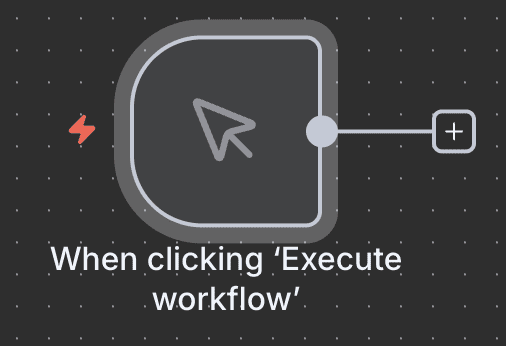
Menambahkan node Trigger manually ke kanvas.
kita bisa melewati langkah ini di masa depan. Menambahkan node lain tanpa trigger (seperti node Hacker News) akan otomatis menambahkan node Trigger manually untuk kita.
2. Menambahkan Node Hacker News
Sekarang, klik ikon + di sebelah kanan node Trigger kita untuk membuka panel node lagi.
Lalu:
- Cari node Hacker News.
- Pilih node tersebut saat muncul di pencarian.
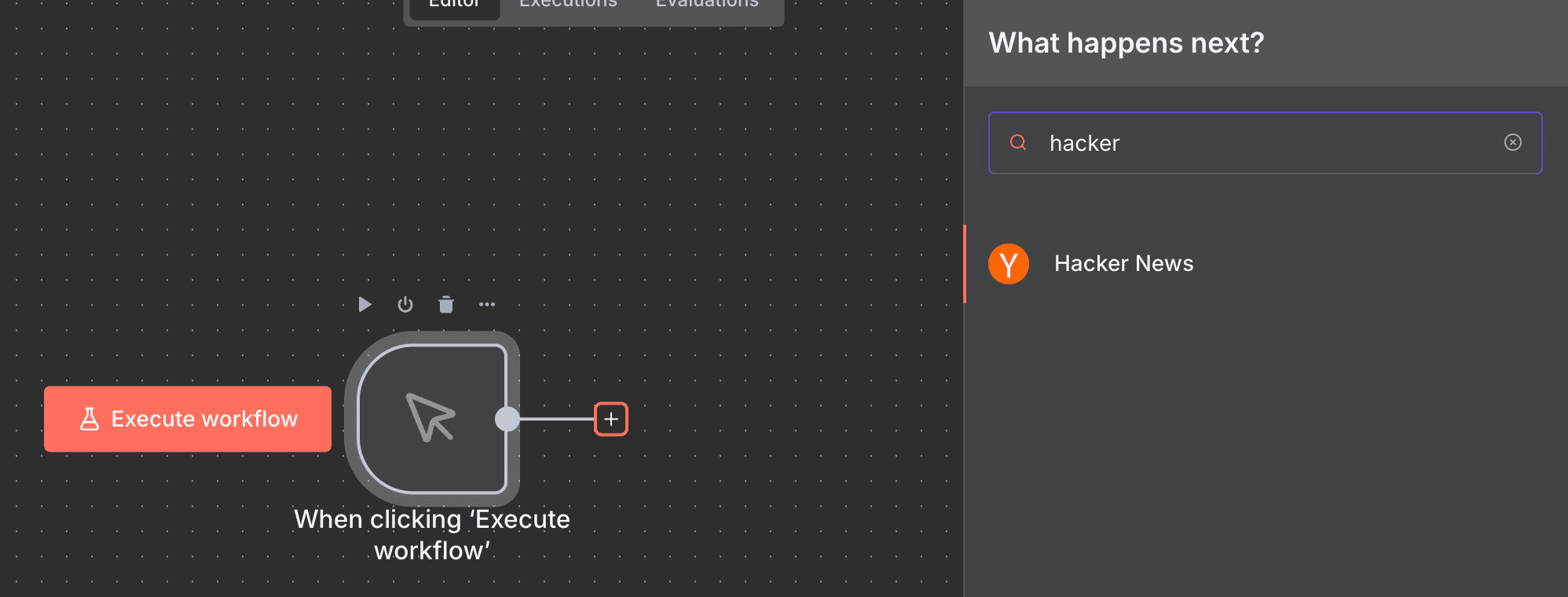
Panel node menampilkan 'Hacker News' setelah dicari.
- Di bagian Actions, pilih Get many items.
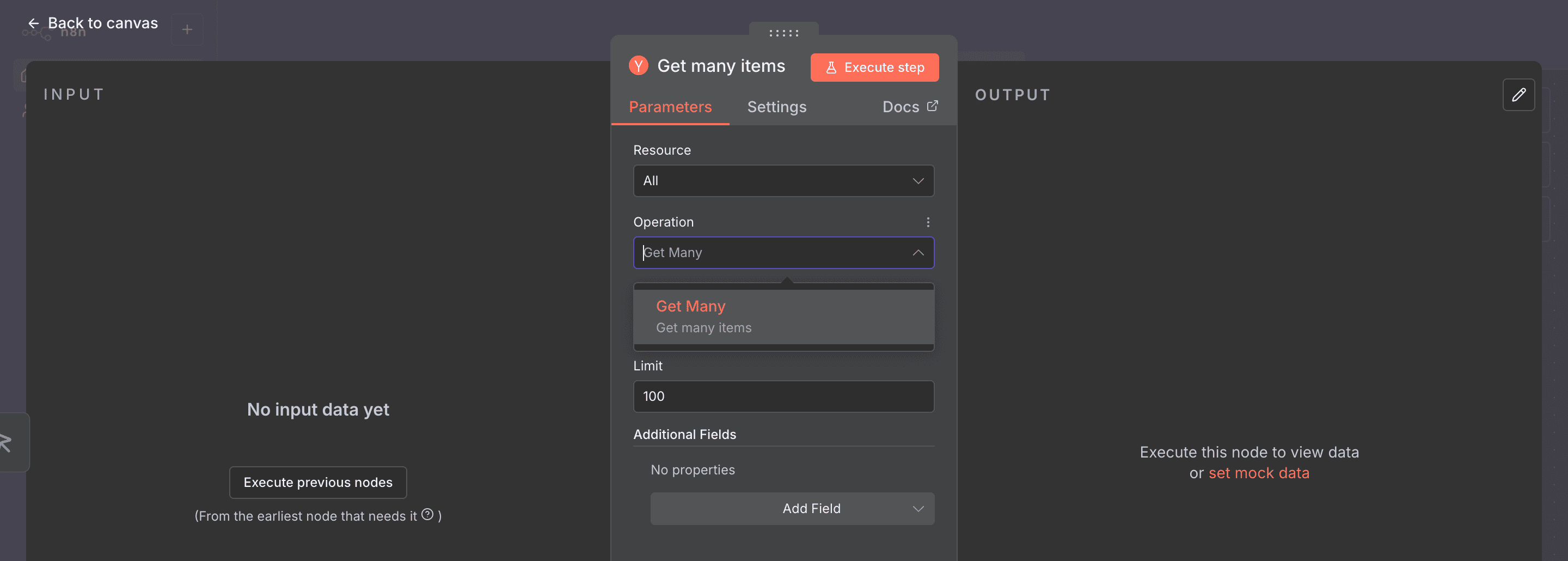
Node Hacker News bisa melakukan banyak hal. Kita pilih 'Get many items' untuk mendapatkan daftar artikel.
n8n akan menambahkan node ke kanvas kita, menghubungkannya secara otomatis, dan membuka jendela konfigurasinya.
3. Mengonfigurasi Node Hacker News
Jendela node yang baru terbuka memiliki beberapa tab. Kita akan fokus pada dua tab pertama: Parameters dan Settings.
Parameters vs. Settings
Parameters adalah pengaturan yang spesifik untuk node ini (misal: 'artikel apa yang dicari?').
Settings adalah pengaturan umum untuk semua node (misal: 'ganti nama node ini').
Parameters
Kita perlu memberi tahu node ini apa yang harus dilakukan. Di tab Parameters:
-
Resource:
All
Biarkan default, ini berarti kita mencari semua jenis kiriman (artikel). -
Operation:
Get Many
Ini sudah otomatis terpilih dari langkah sebelumnya. -
Limit:
10
Ini penting. Kita membatasi hasil hanya 10 artikel agar tidak membanjiri data kita.

Screenshot parameter 'Limit' yang diisi '10'.
-
Additional Fields > Add Field > Keyword:
Klik "Add Field", pilih "Keyword" dari daftar, lalu di kotak yang muncul, ketikautomation. Ini adalah filter kita.

Screenshot proses menambah dan mengisi field 'Keyword'.
Konfigurasi parameter kita sekarang akan terlihat seperti ini:
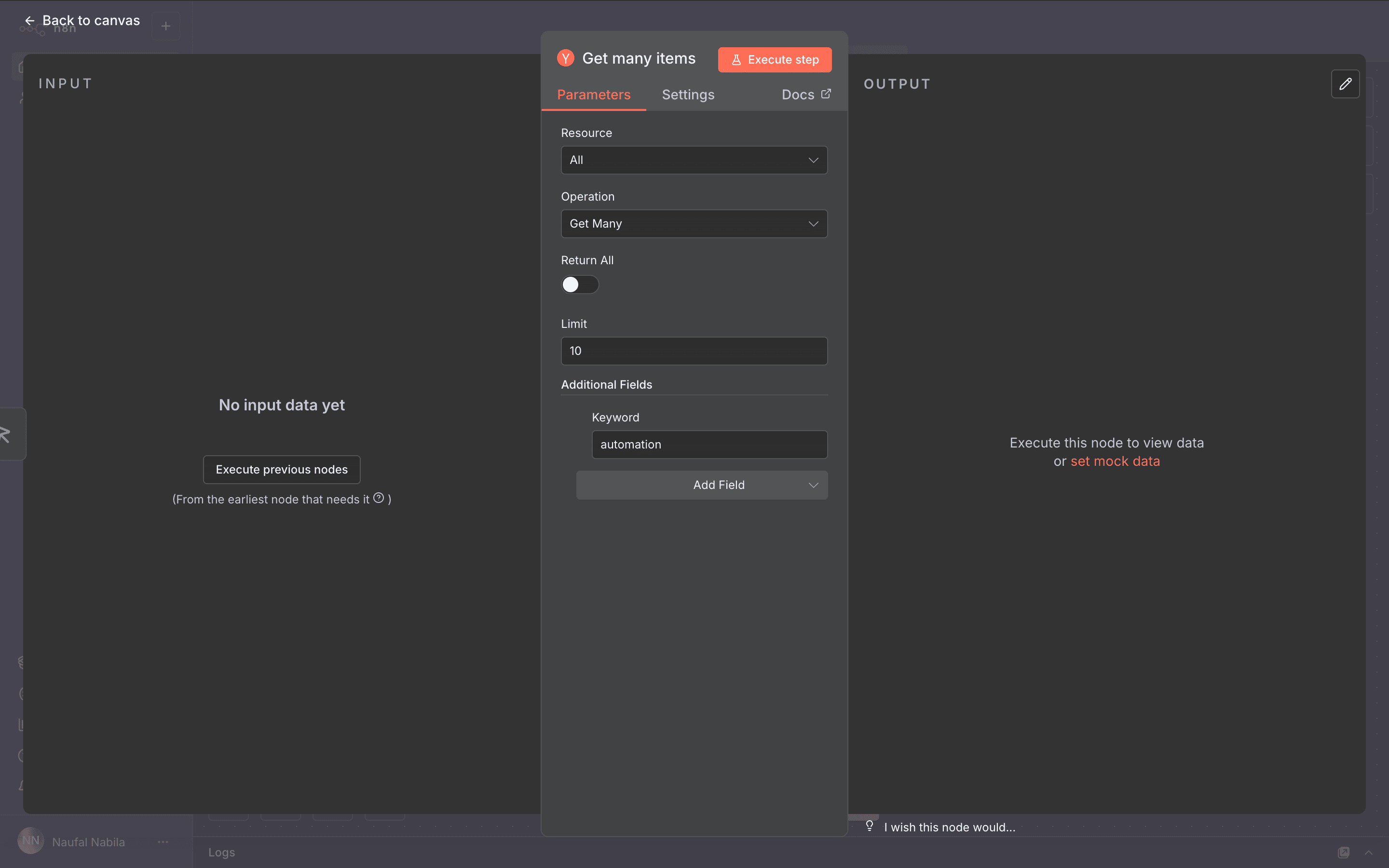
Konfigurasi parameter node Hacker News.
Settings
Ini adalah praktik terbaik untuk mendokumentasikan node kita. Klik tab Settings.
Di dalam Settings node Hacker News, edit:
-
Notes: Ketik
Get the 10 latest articles about "automation".
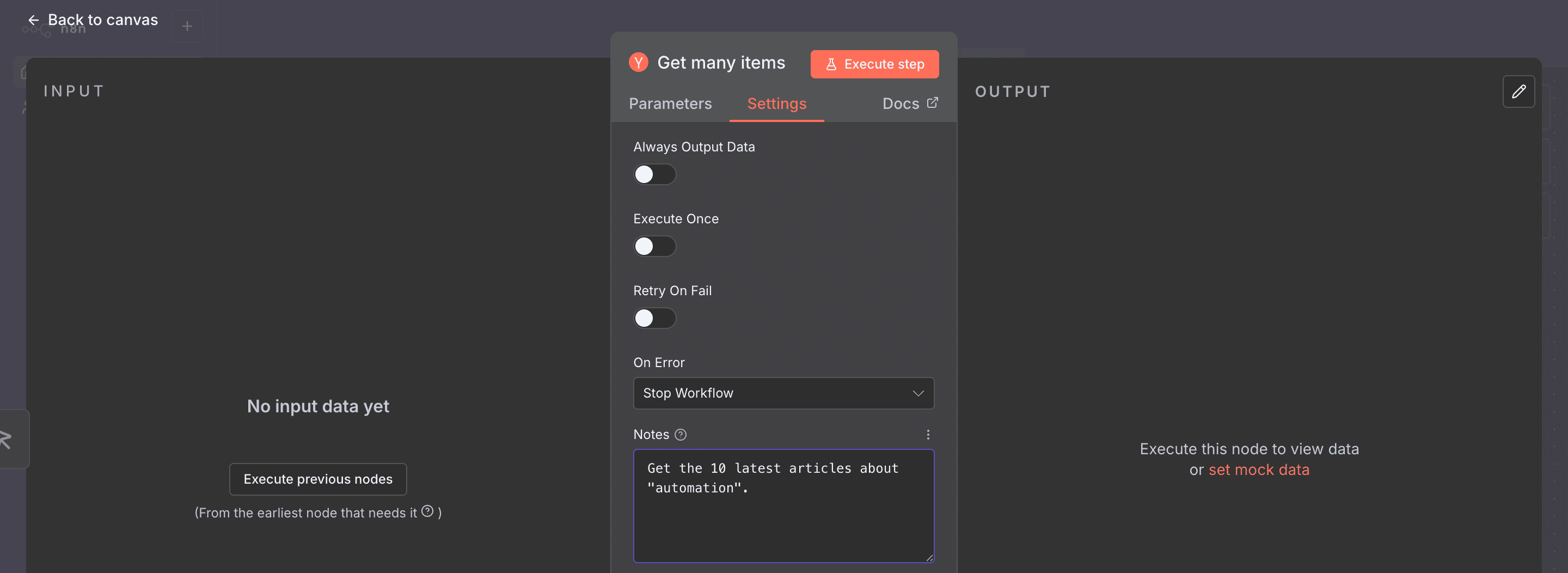
Screenshot bidang 'Notes' yang sedang diisi.
- Display note in flow?: Aktifkan (geser ke kanan).

Screenshot toggle 'Display note in flow?' yang sudah aktif.
Konfigurasi settings kita akan terlihat seperti ini:
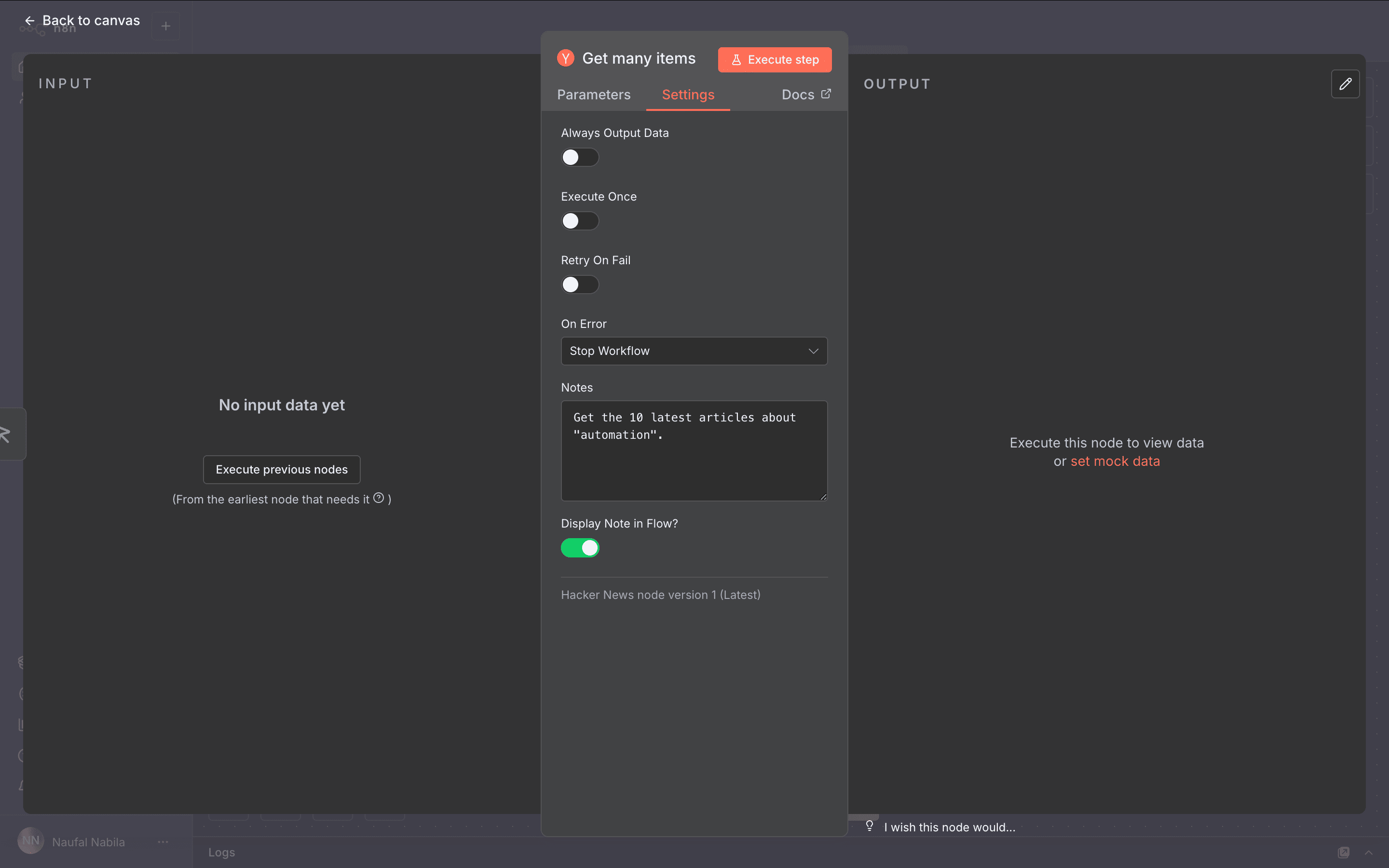
Konfigurasi settings node Hacker News.
kita bisa mengganti nama node agar lebih deskriptif. Klik dua kali pada nama "Hacker News" di kiri atas jendela, ganti namanya (misal: "Ambil Berita Automasi"), lalu klik Rename.

Mengganti nama node menjadi 'Ambil Berita Automasi'.
4. Mengeksekusi Node
Sekarang saatnya pengujian. Di jendela node, klik tombol Execute step (ikon 'Play' ▶️) di pojok kanan atas.

Klik tombol 'Execute step' untuk menguji node ini saja.
Setelah beberapa detik, node akan selesai. kita akan melihat 10 hasil di tampilan Output Table.
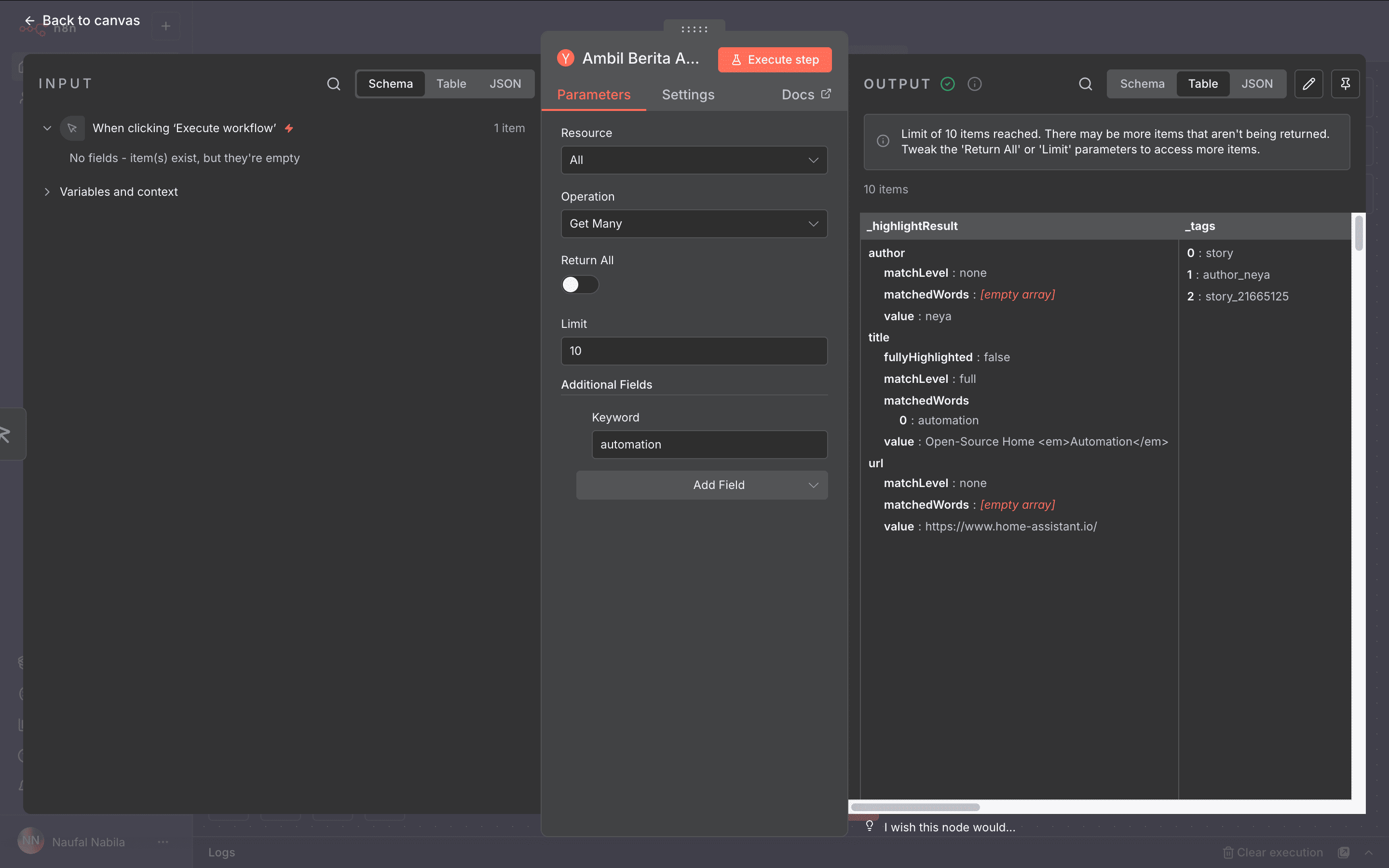
Hasil node Hacker News dalam tampilan Tabel.
Eksekusi Node
Eksekusi Node
Sebuah eksekusi node mewakili satu kali jalannya node tersebut untuk mengambil atau memproses data yang ditentukan.
Jika node dieksekusi dengan sukses, tkitacentang hijau kecil akan muncul di atas node di kanvas.
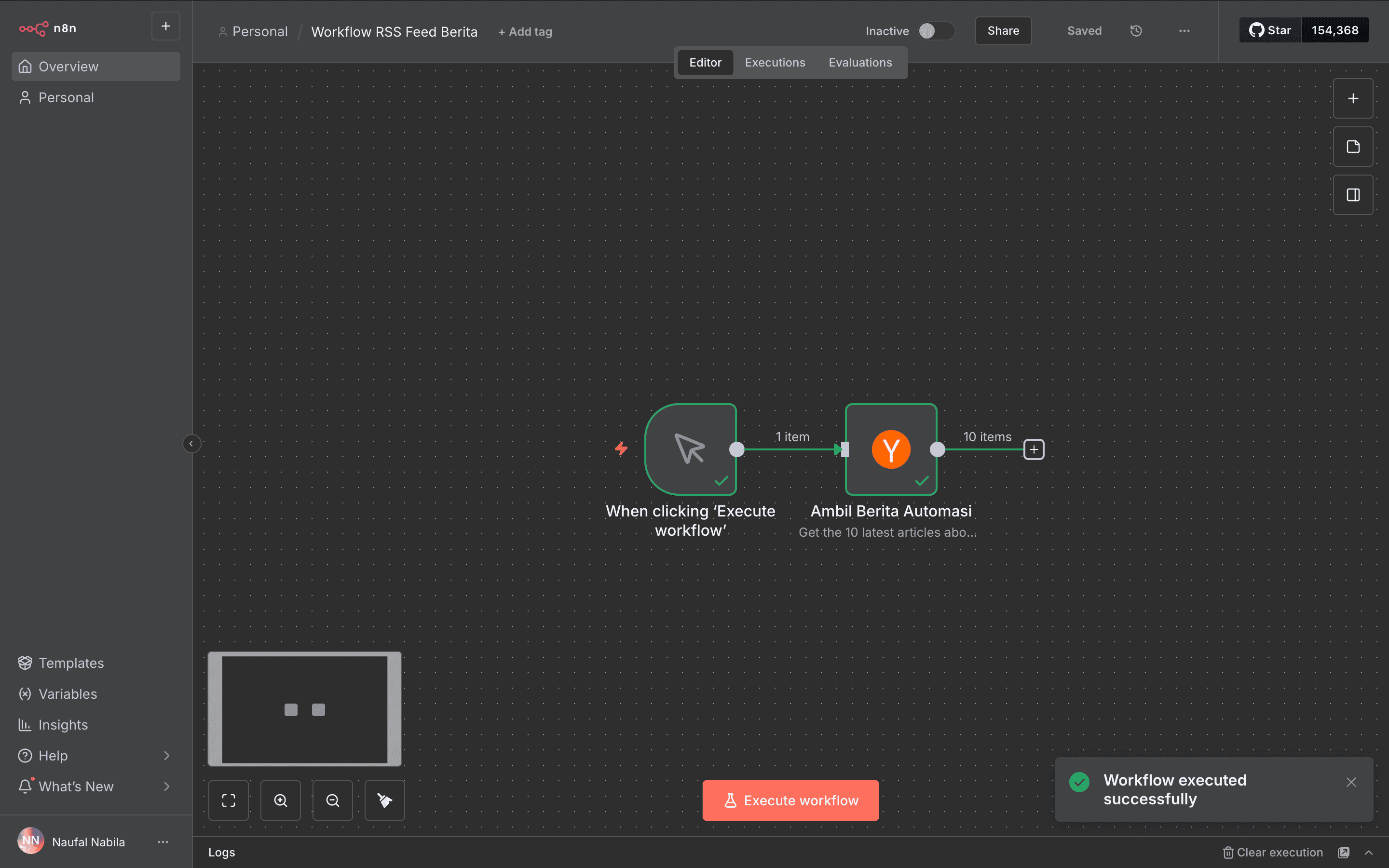
Tkitacentang hijau adalah tkitaeksekusi berhasil.
Data yang diminta akan tampil dalam 3 format: Schema (struktur data), Table (tampilan spreadsheet), dan JSON (data mentah).
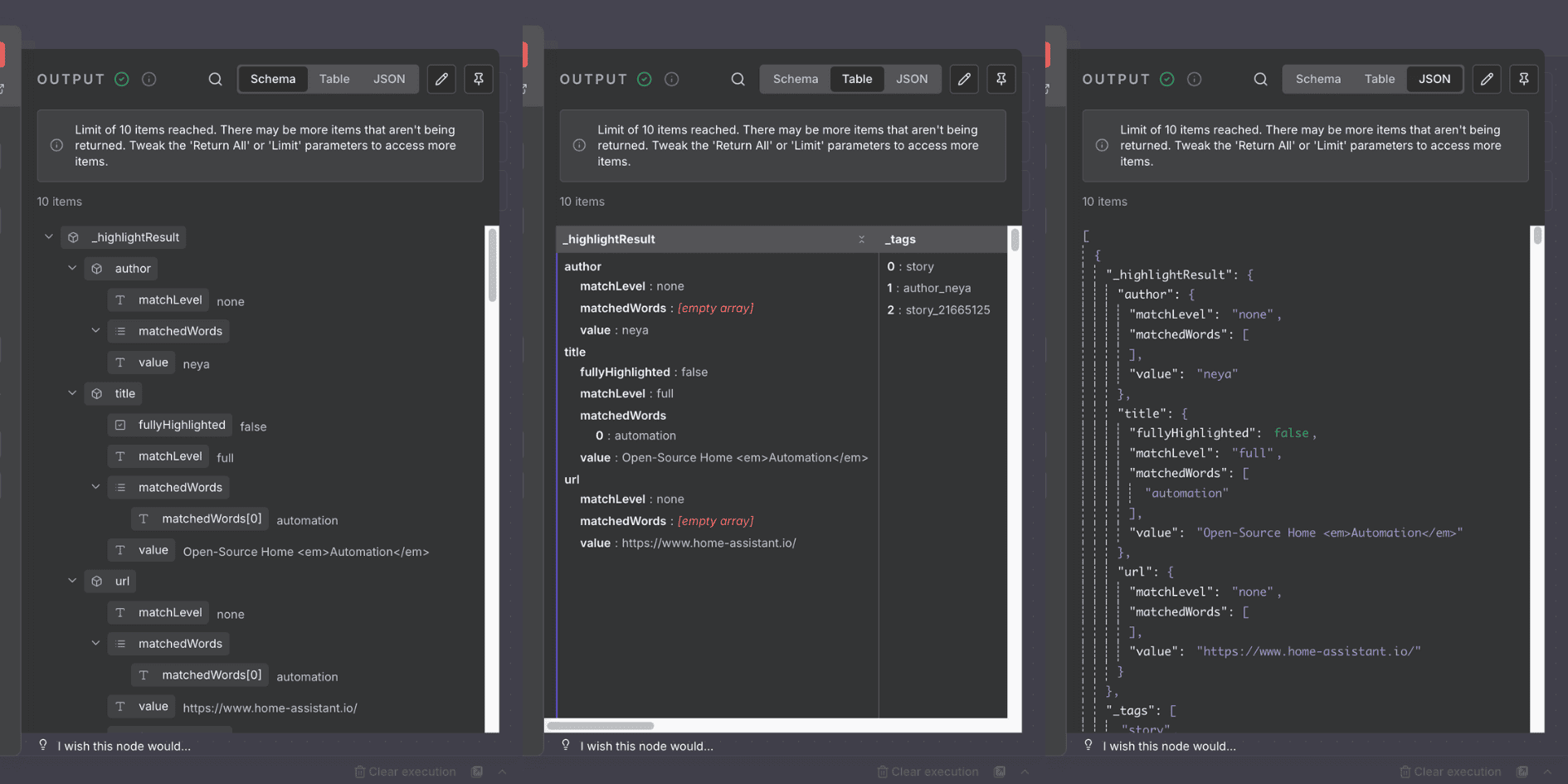
Hasil node Hacker News dalam tampilan JSON.
Di atas output, kita akan melihat informasi: 10 items. Ini mengonfirmasi bahwa parameter Limit kita berfungsi.
Jika node kita menunjukkan ikon peringatan merah, berarti ada yang salah. Periksa kembali konfigurasi parameter kita. Apakah ada yang salah ketik?
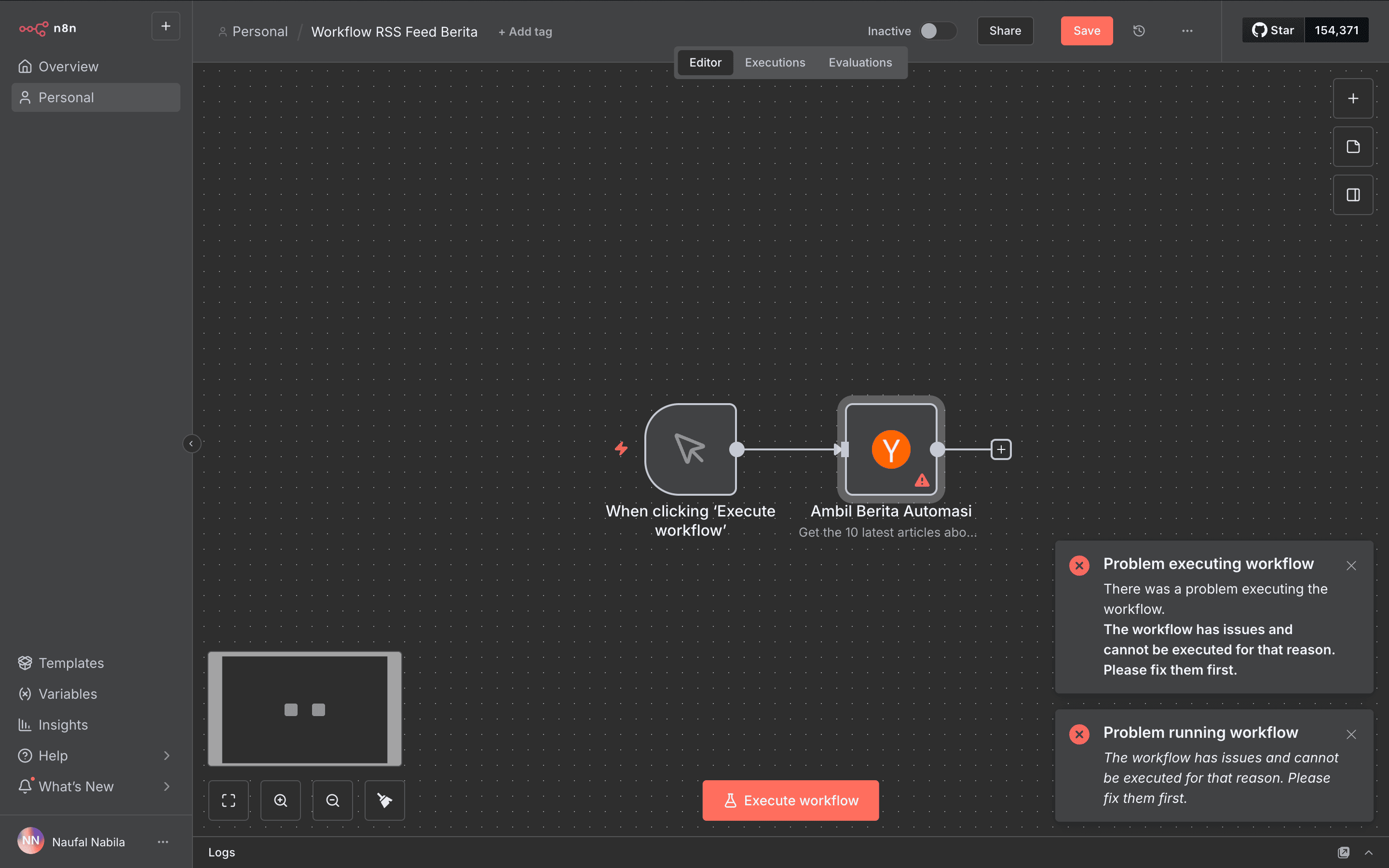
Node yang menunjukkan error.
5. Menyimpan Workflow
Langkah terakhir! Klik Back to canvas untuk kembali ke kanvas utama.
Klik nama workflow "My workflow" di bilah atas (top bar) dan ganti namanya menjadi sesuatu yang deskriptif, misalnya "Materi 2 - Hacker News".

Mengganti nama workflow dari 'My workflow' menjadi 'Materi 2 - Hacker News'.
Setelah itu, pastikan kita menyimpannya. Tekan Ctrl + S (atau Cmd + S untuk Mac), atau klik tombol Save di pojok kanan atas sampai tulisannya berubah menjadi "Saved".
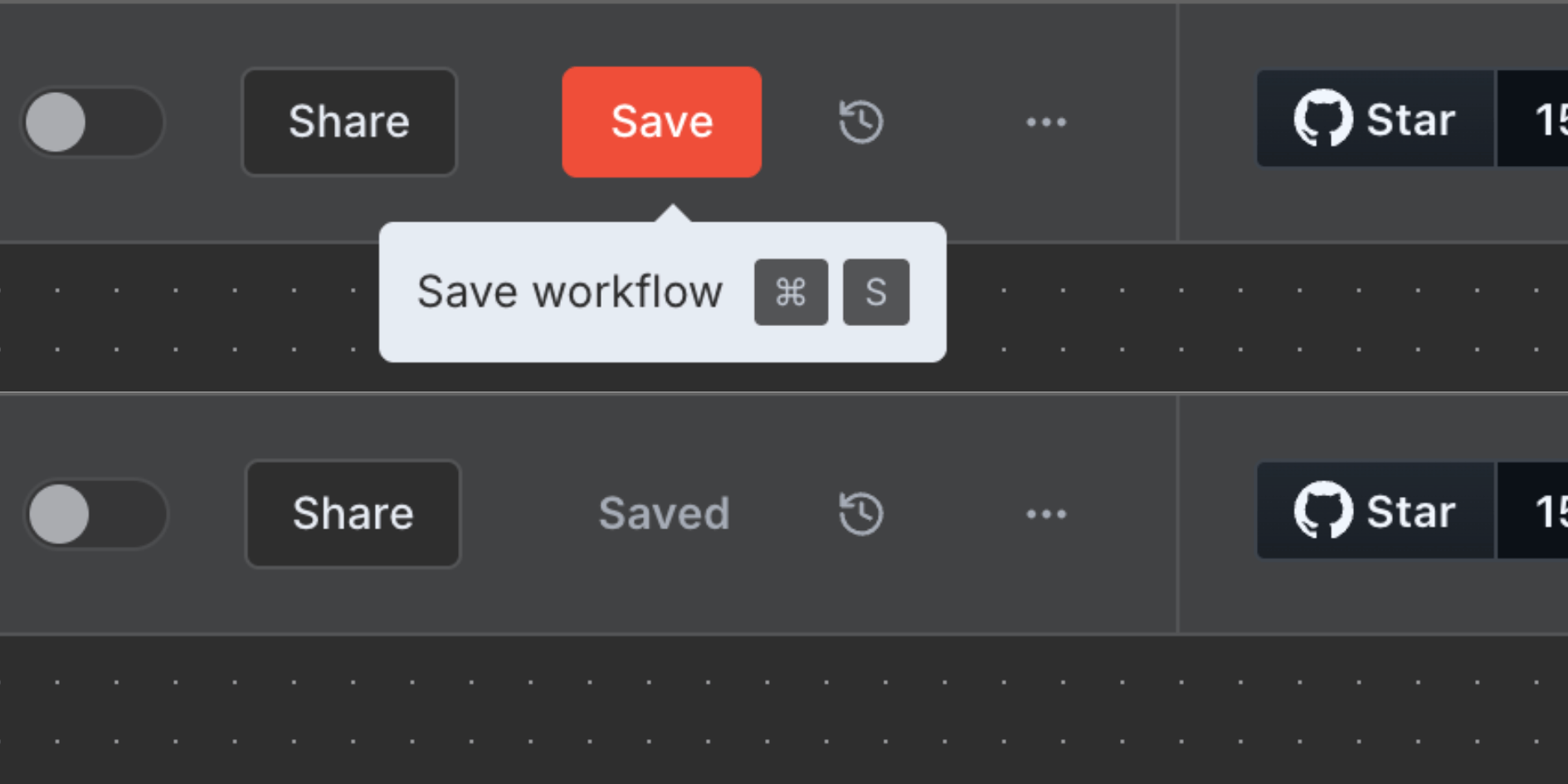
Klik tombol 'Save' untuk menyimpan kemajuan kita.
Ringkasan
Selamat, kita baru saja membangun workflow pertama kita! Di materi ini, kita belajar cara menggunakan node aplikasi (Hacker News), mengonfigurasi parameternya (termasuk Limit dan Keyword), menggunakan Settings untuk memberi catatan, serta mengeksekusi dan menyimpan workflow kita.
Di materi selanjutnya, kita akan mulai membangun workflow yang lebih kompleks dan memanipulasi data yang kita dapatkan.