Materi 22: Workflow 3 - Monitoring Error
Terakhir namun tidak kalah penting, mari bantu Nathan mengetahui jika ada kesalahan saat menjalankan workflow laporan. Kita akan membuat Error Workflow yang memantau workflow utama.
Langkah 1: Membuat Error Workflow
- Buat Workflow baru (beri nama "Workflow 3 - Error Handler").
- Tambahkan node Error Trigger.
- Klik Execute Node untuk melihat data dummy error (ini penting agar kita bisa menyusun pesan di langkah berikutnya).
Langkah 2: Konfigurasi Notifikasi
Kita akan mengirim pesan detail ke Discord yang berisi informasi teknis tentang error tersebut.
- Tambahkan node Discord dan hubungkan ke Error Trigger.
- Webhook URL: Gunakan URL dari email kursus Anda (atau kredensial yang sudah ada).
-
Text: Salin format berikut dan gunakan Expression untuk bagian dalam kurung kurawal:
The workflow
{{ $json.workflow.name }}failed, with the error message:{{ $json.execution.error.message }}.
Last node executed:{{ $json.execution.lastNodeExecuted }}.
Check this workflow execution here:{{ $json.execution.url }}
My Unique ID: [MASUKKAN_ID_ANDA_DISINI]
Kode Workflow 3 (JSON)
Agar lebih cepat, Anda bisa menyalin JSON di bawah ini. Pastikan untuk mengganti Kredensial Discord dan Unique ID Anda.
📄 Klik untuk menyalin JSON Error Handler
{
  "nodes": [
    {
      "parameters": {},
      "id": "error-trigger",
      "name": "Error Trigger",
      "type": "n8n-nodes-base.errorTrigger",
      "typeVersion": 1,
      "position": [ 460, 460 ]
    },
    {
      "parameters": {
        "authentication": "webhook",
        "content": "=The workflow {{ $json.workflow.name }} failed, with the error message: {{ $json.execution.error.message }}. Last node executed: {{ $json.execution.lastNodeExecuted }}. Check this workflow execution here: {{ $json.execution.url }} My Unique ID: [GANTI_DENGAN_ID_ANDA]",
        "options": {}
      },
      "id": "discord-alert",
      "name": "Discord",
      "type": "n8n-nodes-base.discord",
      "typeVersion": 2,
      "position": [ 680, 460 ],
      "credentials": {
        "discordWebhookApi": {
          "id": "YOUR_DISCORD_CREDENTIAL_ID",
          "name": "Discord Webhook account"
        }
      }
    }
  ],
  "connections": {
    "Error Trigger": {
      "main": [ [ { "node": "Discord", "type": "main", "index": 0 } ] ]
    }
  }
}
Langkah 3: Menghubungkan ke Workflow Utama
Ini langkah krusial. Error Workflow tidak akan bekerja jika tidak "didaftarkan" ke workflow utama.
- Simpan "Workflow 3" yang baru saja Anda buat.
- Buka kembali Workflow 2 (Laporan Utama).
- Klik menu titik tiga (...) di pojok kanan atas > Settings.
- Pada bagian Error Workflow, pilih "Workflow 3 - Error Handler".
- Simpan Workflow 2.
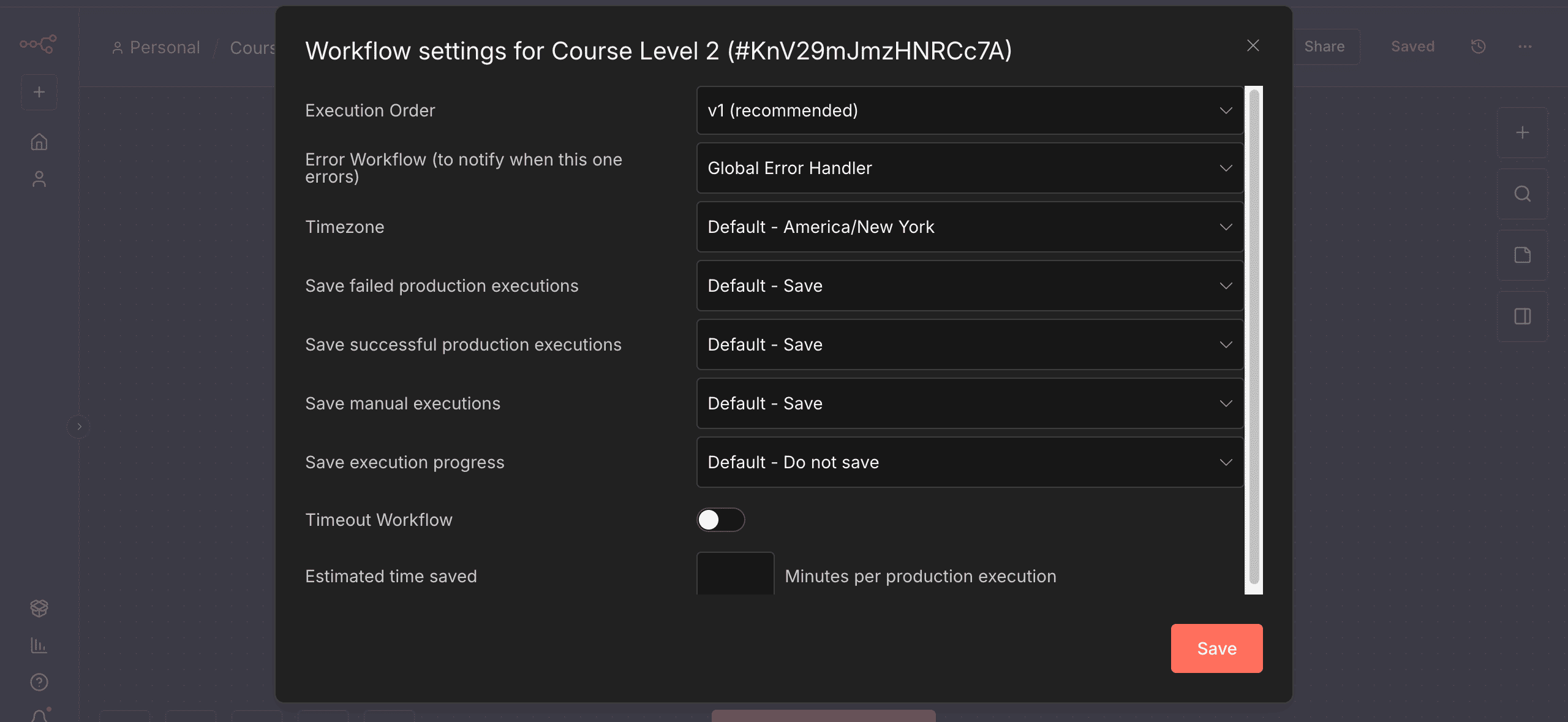
Pastikan Workflow 3 terpilih di pengaturan Workflow 2.
Kuis Pemahaman
Jawab pertanyaan berikut berdasarkan data output dari node Error Trigger:
❓ Kolom (Fields) apa saja yang dikembalikan oleh Error Trigger?
Biasanya mengembalikan objek berisi: execution (detail eksekusi) dan workflow (detail workflow).
❓ Informasi apa tentang eksekusi yang dikembalikan?
ID eksekusi (id), URL eksekusi (url), pesan error (error.message), dan node terakhir yang dieksekusi (lastNodeExecuted).
❓ Informasi apa tentang workflow yang dikembalikan?
ID Workflow (id) dan Nama Workflow (name).
❓ Apa expression untuk mengambil nama workflow?
{{ $json.workflow.name }}
Penutup Level 2
Luar biasa! Anda telah menyelesaikan Kursus Level 2. Anda telah belajar cara merancang sistem modular, menggabungkan data kompleks, memanipulasi file biner, dan membangun sistem monitoring error.
Nathan 🙋:Terima kasih banyak! Dengan sistem ini, laporan penjualan saya jadi otomatis, akurat, dan saya bisa tidur nyenyak mengetahui ada sistem error handling yang menjaganya.