Materi 5: Mengambil Data dari Data Warehouse
Ini adalah bagian pertama dari pembangunan alur kerja Nathan. Di sini, kita akan belajar cara mendapatkan data dengan membuat permintaan HTTP (HTTP requests) menggunakan node HTTP Request.
Langkah 1: Membuat Workflow Baru
Buka Editor UI n8n Kita dan buat workflow baru. Kita bisa menggunakan salah satu dari dua cara:
- Pilih Ctrl+Alt+N (atau Cmd+Option+N di Mac).
- Buka menu kiri, navigasi ke Workflows, dan pilih Add workflow.
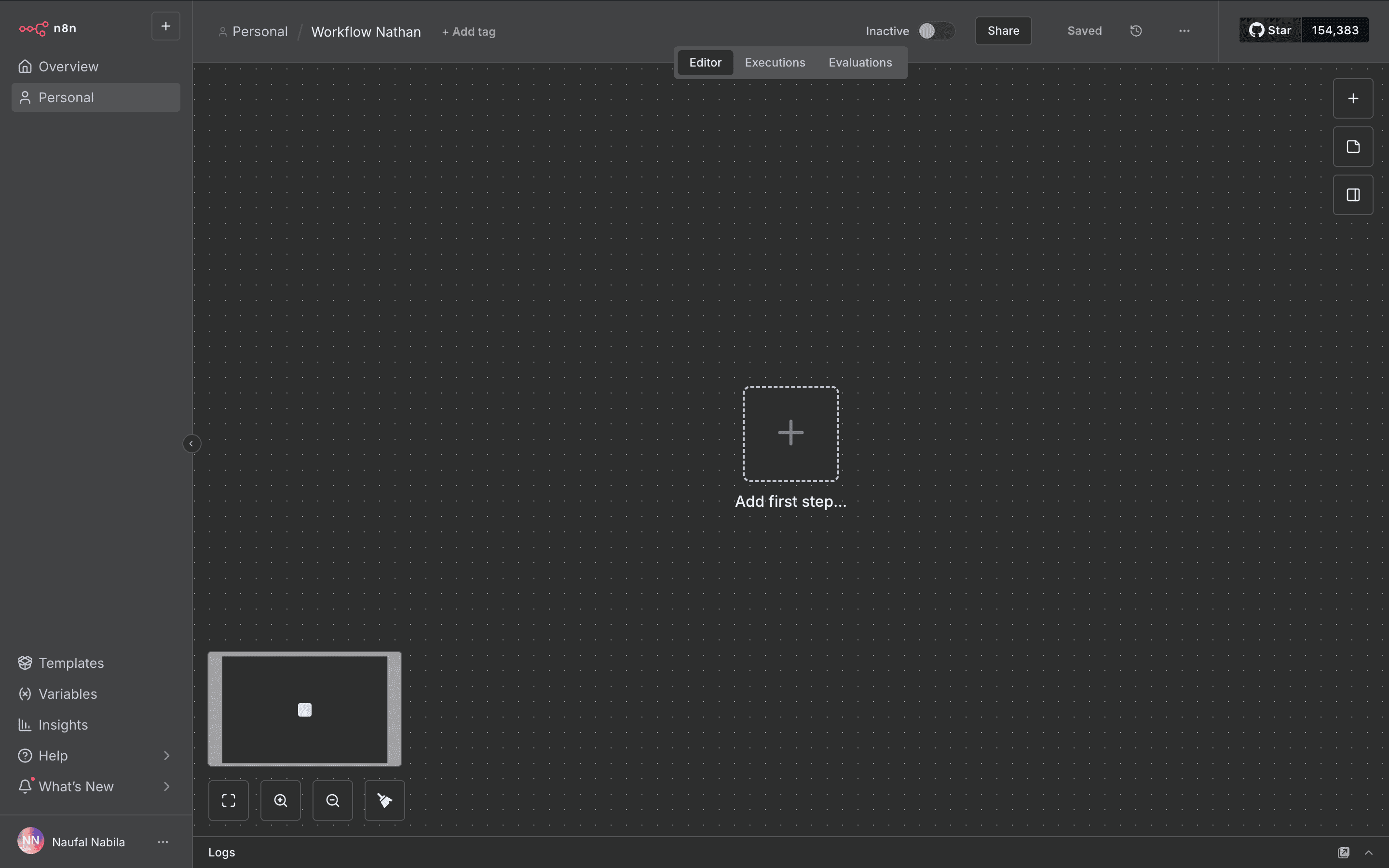
Membuat workflow baru dari sidebar.
Setelah kanvas baru terbuka, ganti nama workflow ini menjadi "Workflow Nathan".
Langkah 2: Menambahkan Node HTTP Request
Tugas pertama kita adalah mengambil data dari API data warehouse Nathan. Untuk ini, kita akan menggunakan node HTTP Request.
Di kanvas Kita, klik tanda + pada node "Start" Kita, lalu cari dan tambahkan node HTTP Request.

Menambahkan node HTTP Request ke kanvas.
Jendela konfigurasi node akan terbuka. Node ini akan membutuhkan kredensial, yang akan kita dapatkan di langkah berikutnya.
Langkah 3: Mendapatkan Kredensial Demo (Wajib)
Node HTTP Request kita perlu mengakses API demo. Untuk mendapatkan kredensialnya (kunci API, URL, dll.), kita perlu mendaftar ke kursus Level 1 n8n.
Berikut adalah langkah-langkah persis yang saya lakukan untuk mendapatkannya.
3.1: Kunjungi Halaman Pendaftaran
Pertama, kita mengunjungi halaman pendaftaran n8n Certification Course Level 1 dan klik "Sign Up".
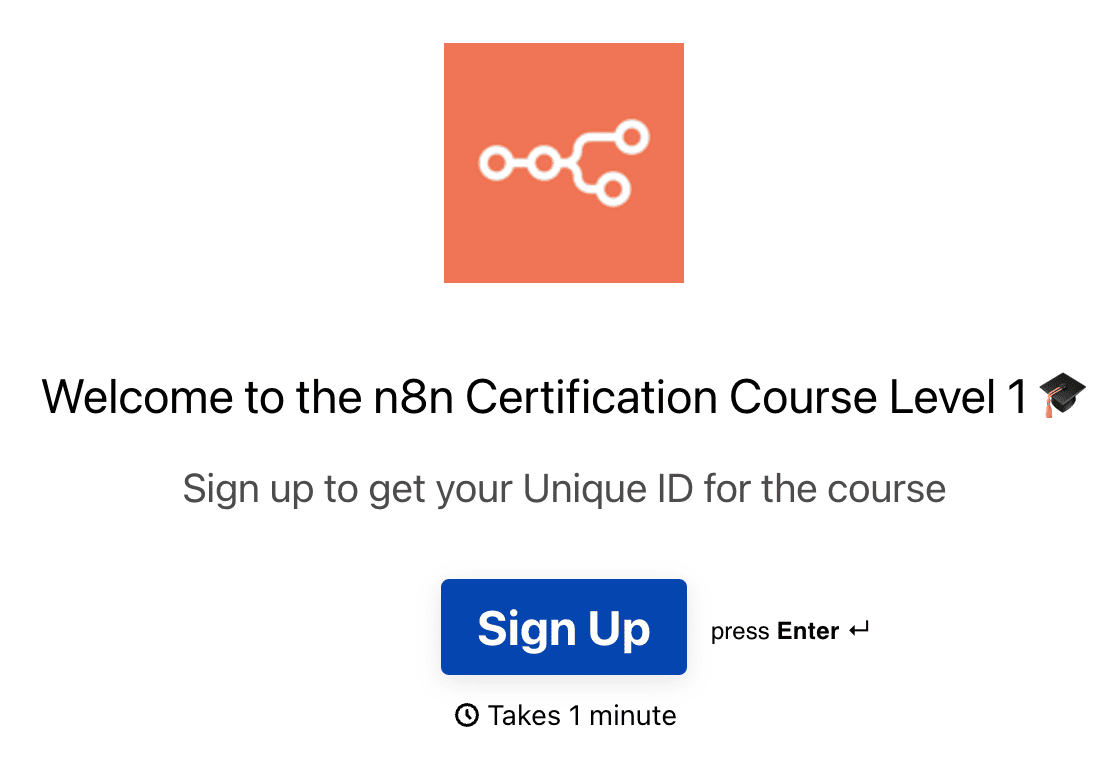
Tampilan awal halaman pendaftaran untuk mendapatkan Unique ID.
3.2: Isi Formulir Pendaftaran
Kita akan mengisi formulir Typeform dengan data Kita.
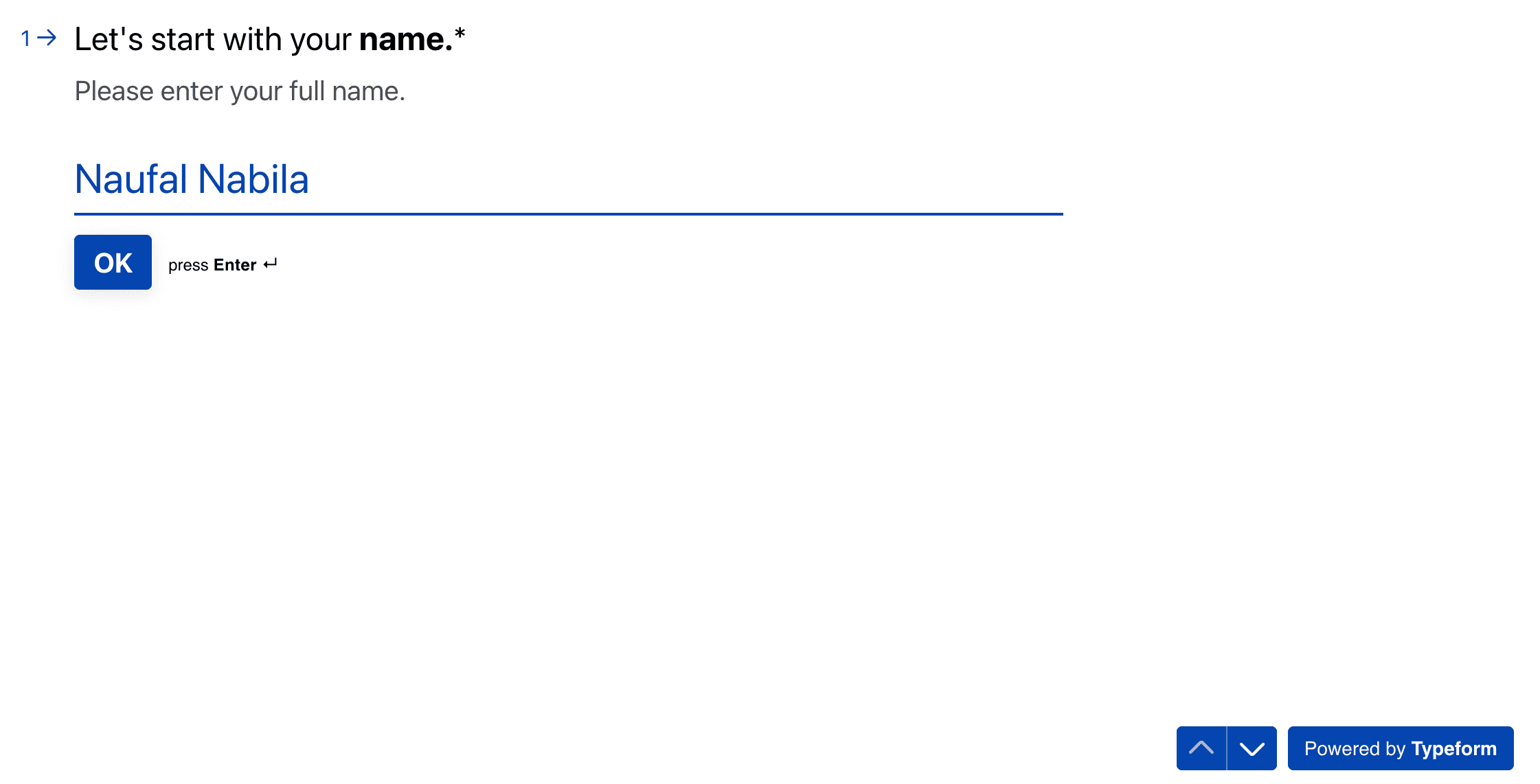
Memasukkan nama lengkap Kita di formulir.
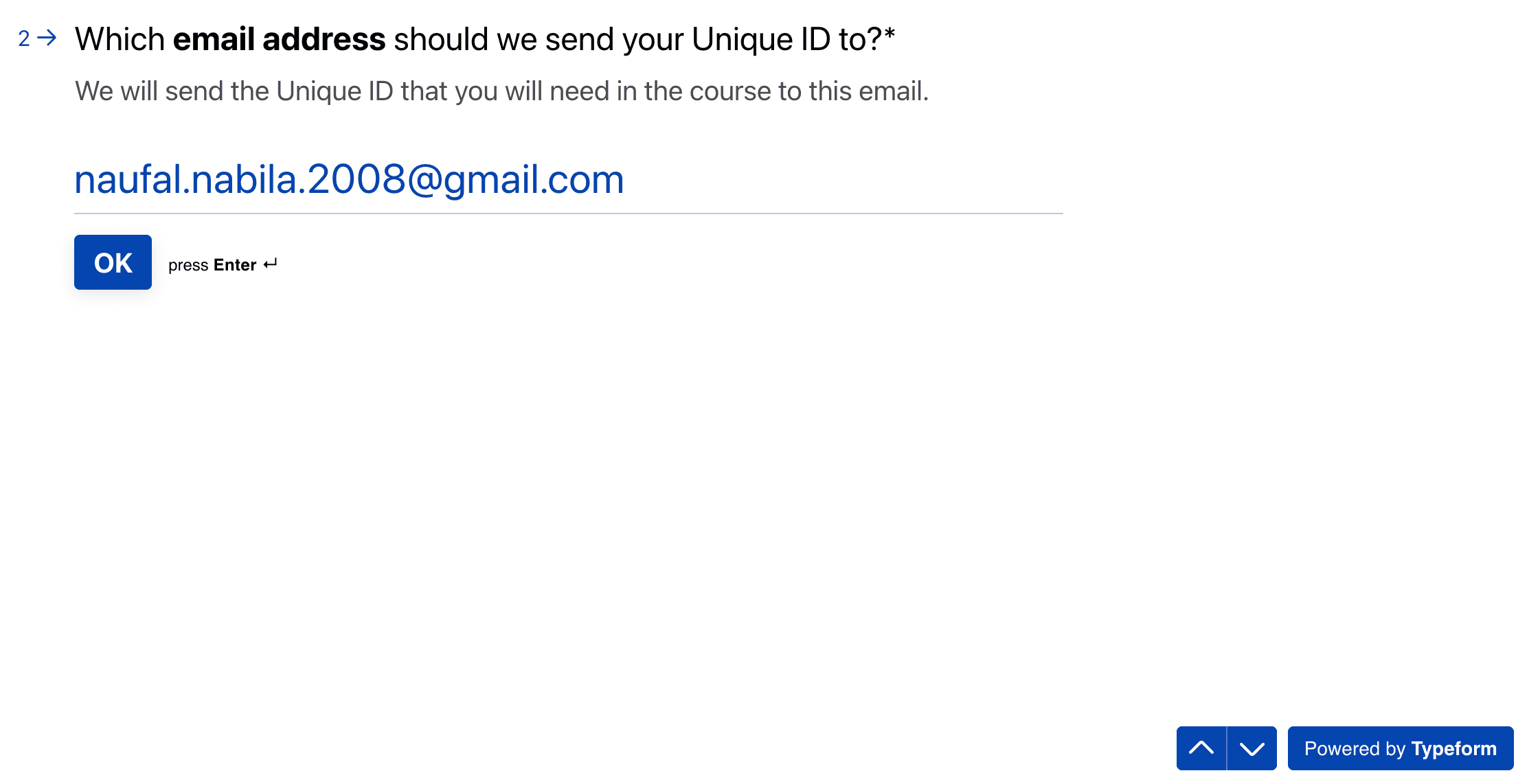
Memasukkan alamat email tempat kredensial akan dikirim.
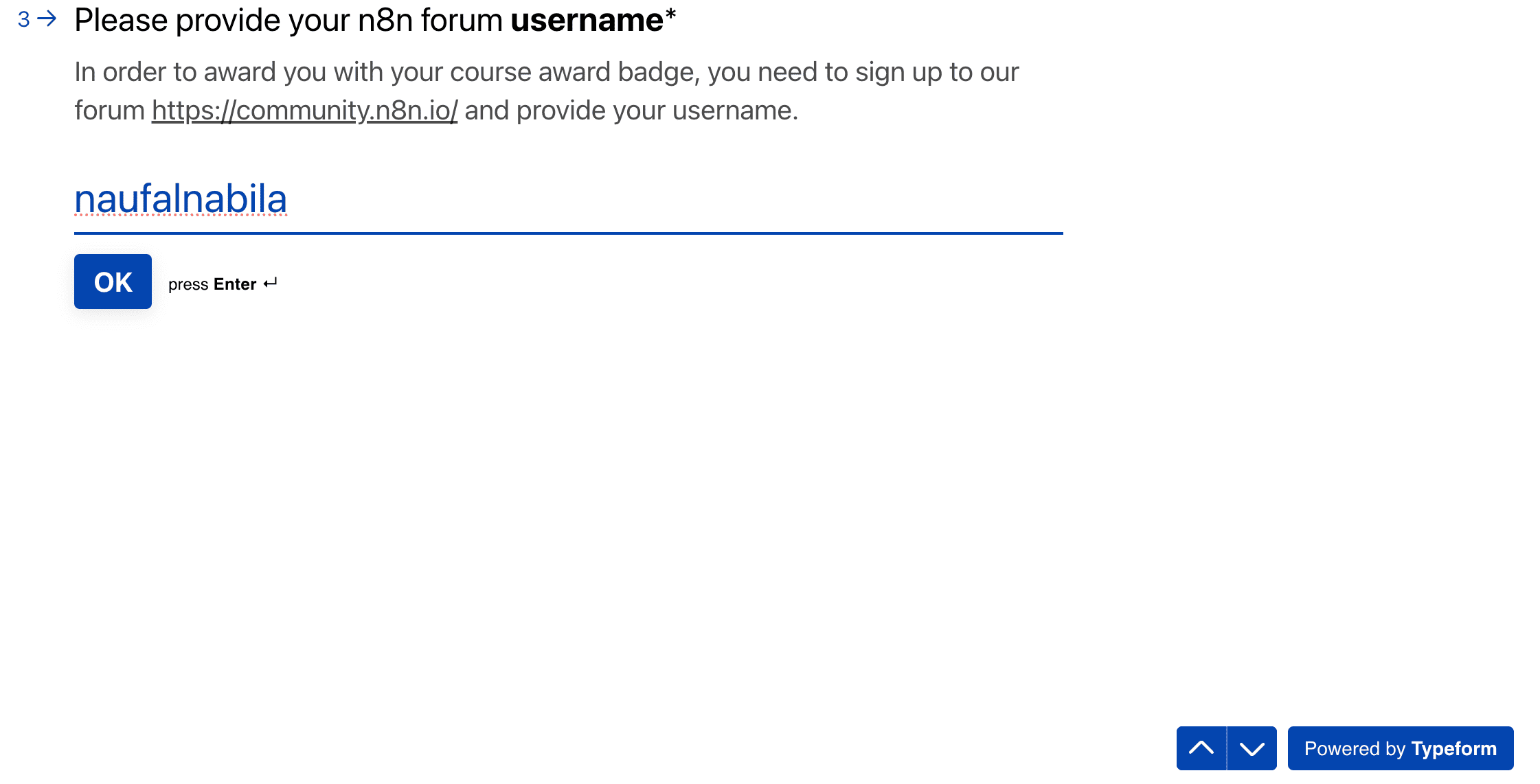
Memasukkan username forum n8n Kita.
3.3: Jawab Survei Singkat
Selanjutnya, ada beberapa pertanyaan survei singkat.
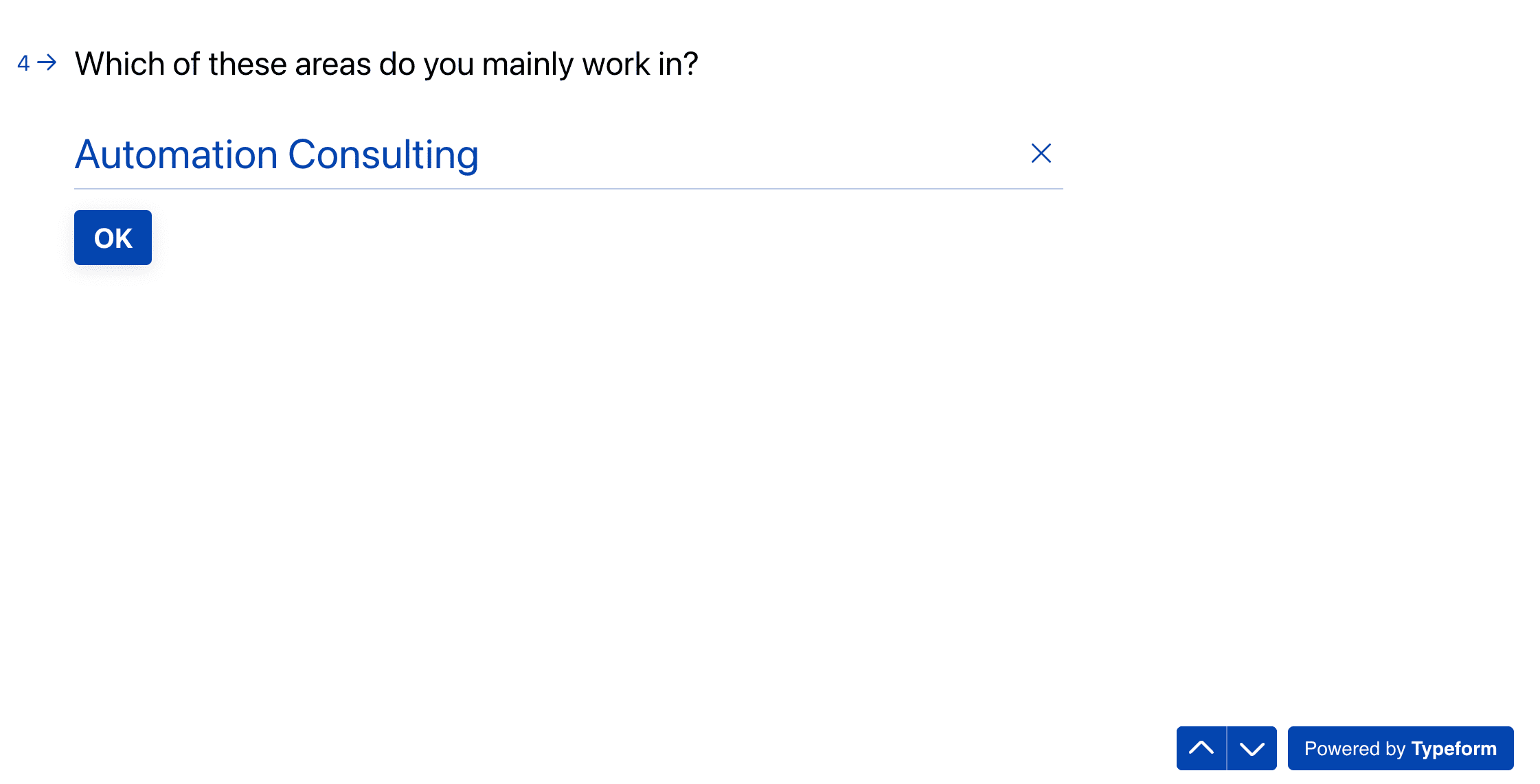
Jawaban untuk pertanyaan area kerja utama.
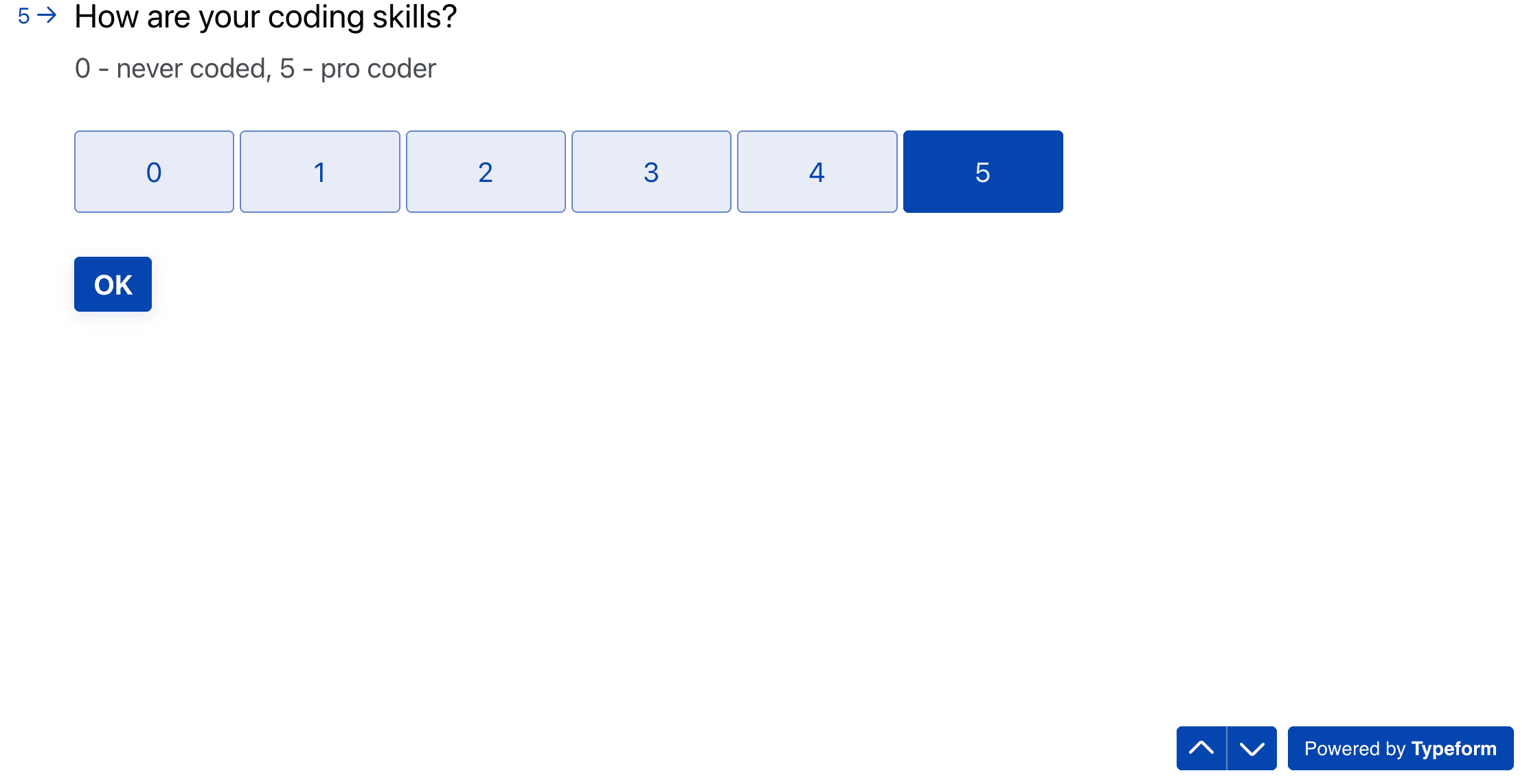
Jawaban untuk pertanyaan tingkat kemampuan coding Kita.
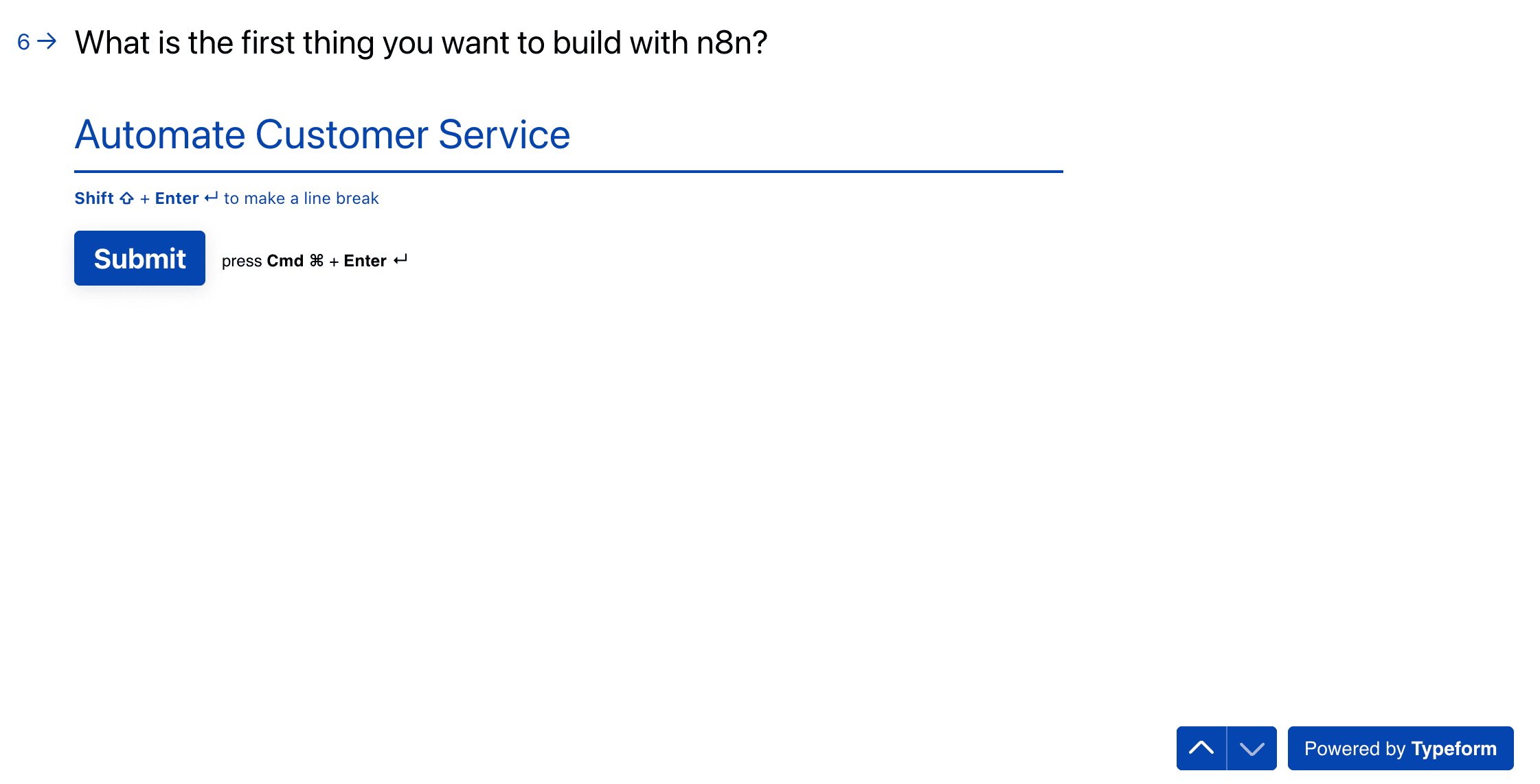
Jawaban untuk pertanyaan tentang proyek pertama yang ingin Kita bangun.
Layar konfirmasi bahwa pendaftaran Kita berhasil.
3.4: Periksa Email & Catat Kredensial
Segera setelah mendaftar, email dari n8n akan masuk ke inbox Kita.

Email konfirmasi sudah masuk ke kotak masuk Kita.
Buka email tersebut. Di sinilah semua data penting kita berada!
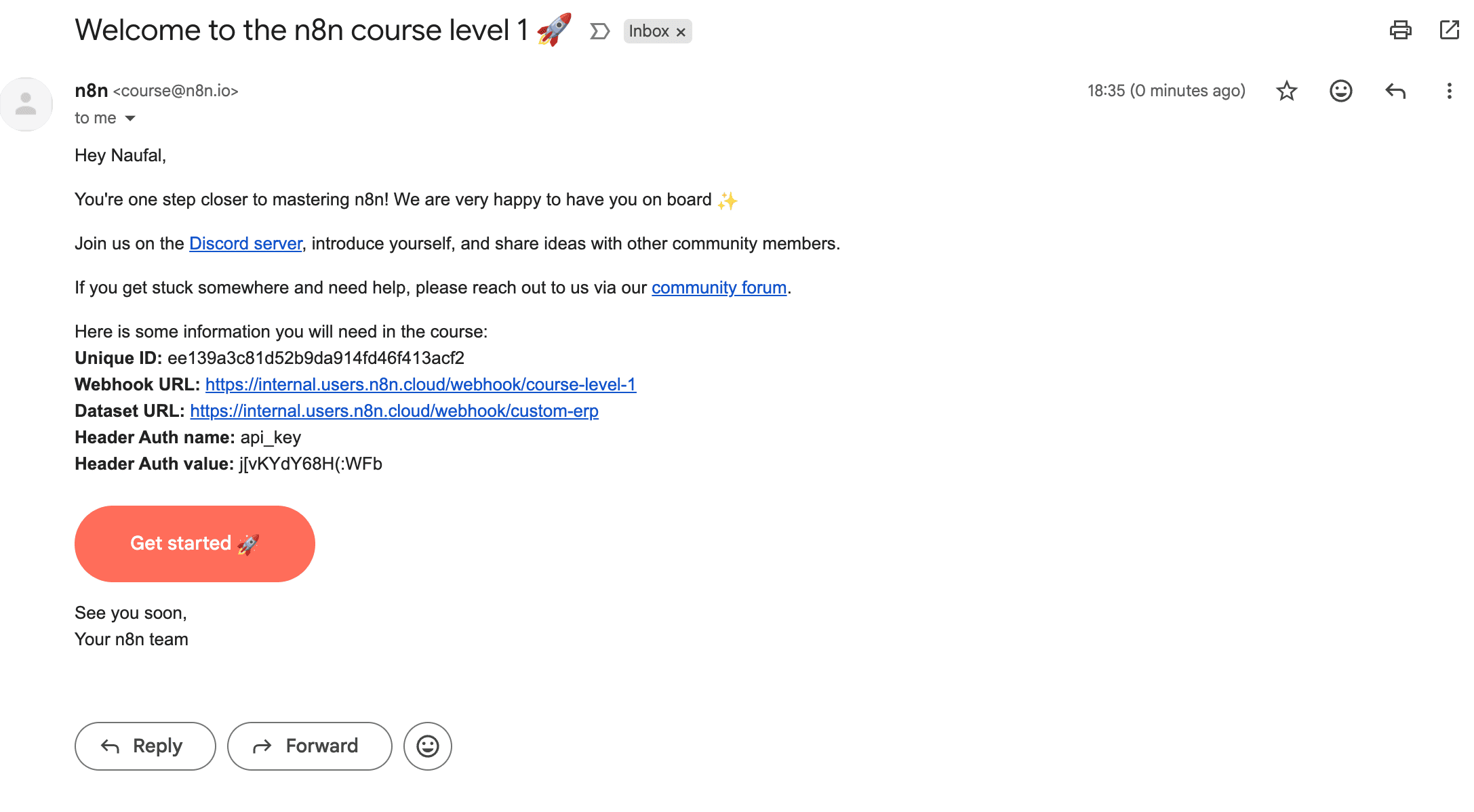
Isi email, memperlihatkan semua kredensial demo yang Kita butuhkan.
Kita akan menggunakan data-data berikut di langkah selanjutnya:
-
Unique ID:
(Nilai unik di email Anda) -
Dataset URL:
https://internal.users.n8n.cloud/webhook/custom-erp - Header Auth name:
api_key -
Header Auth value:
(Nilai unik di email Anda)
Langkah 4: Mengonfigurasi Node HTTP Request
Oke, sekarang kita punya semua "kunci"-nya. Mari kita kembali ke node HTTP Request di n8n dan masukkan kredensial kita.
Bagian 4.1: URL dan Headers
Di tab Parameters, isi sebagai berikut:
-
Method: Pastikan ini
GET. -
URL: Masukkan Dataset URL dari
email. (
https://internal.../custom-erp) - Send Headers: Aktifkan (geser ke true).
- Specify Headers: Pastikan Using Fields Below terpilih.
-
Header Parameters > Name: Masukkan
unique_id. - Header Parameters > Value: Masukkan Unique ID Kita dari email.
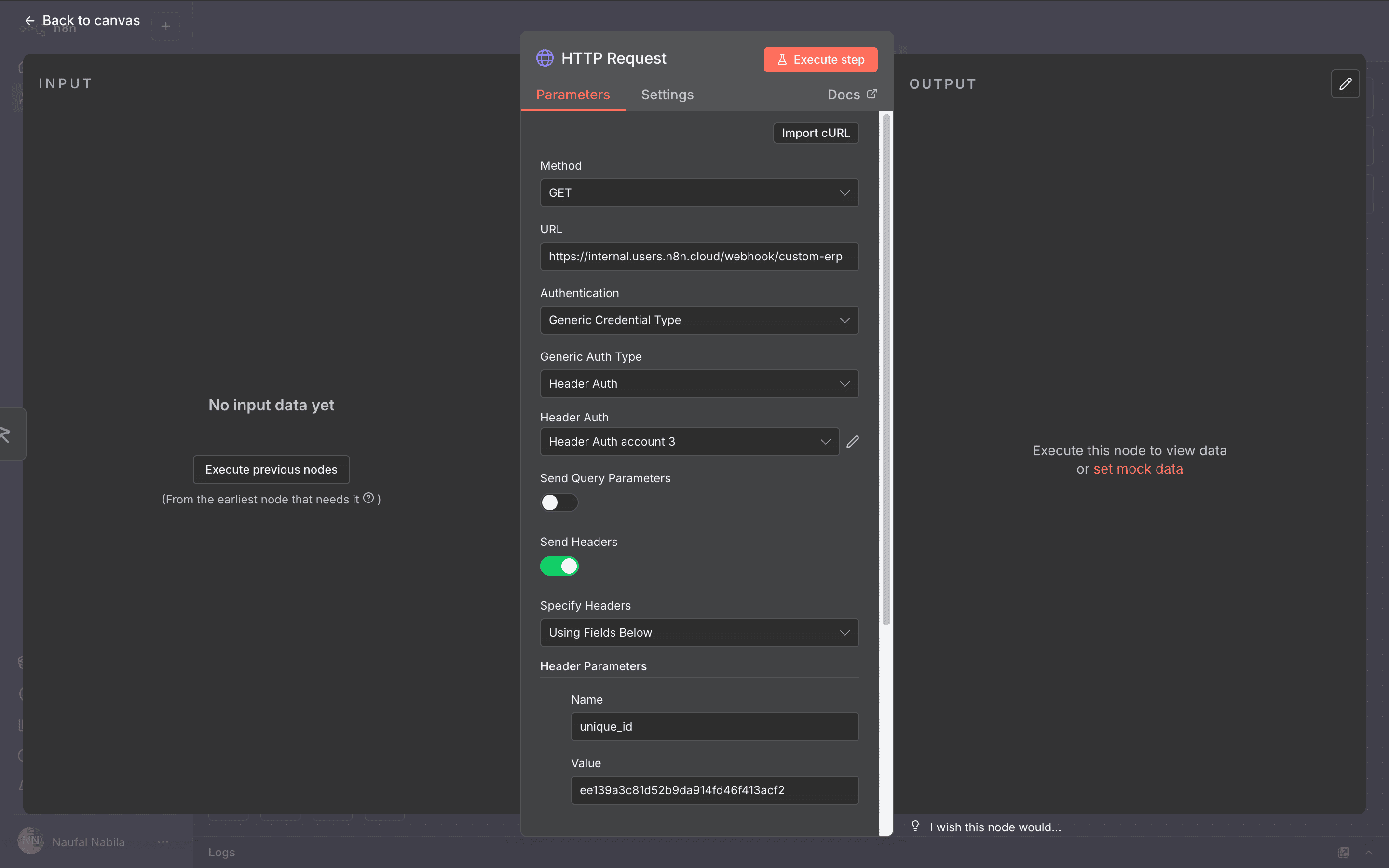
Konfigurasi URL dan Header Parameters.
Bagian 4.2: Otentikasi & Kredensial
Sekarang, scroll ke bawah ke bagian Authentication.
-
Authentication: Pilih
Generic Credential Type. -
Generic Auth Type: Pilih
Header Auth. - Credential for Header Auth: Klik + Create new credential.

Kita akan membuat kredensial baru untuk API ini.
Sebuah jendela popup "Create new credential" akan muncul.
-
Name: Beri nama yang jelas, misal:
Kredensial Data Warehouse Nathan. (Ini adalah Header Auth name dari email:api_key) -
Value: Masukkan
Header Auth value
dari email. (
jIvKYdY68H(:WFb)
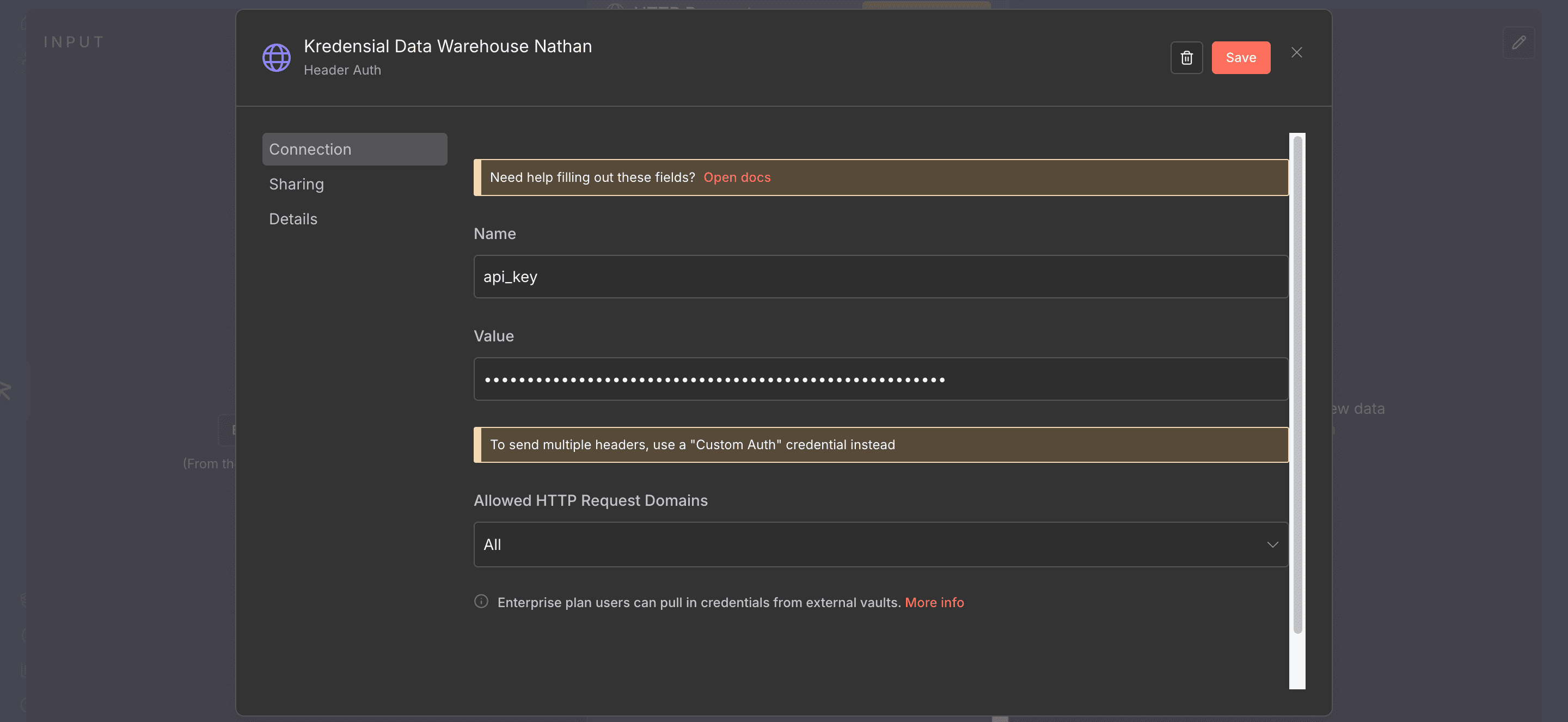
Mengisi detail kredensial rahasia kita.
Klik tombol Save. Kredensial Kita sekarang aman tersimpan di n8n.
Langkah 5: Mengeksekusi Node & Memeriksa Data
Konfigurasi selesai! Klik tombol Execute step (ikon 'Play' ▶️) di pojok kanan atas jendela node.
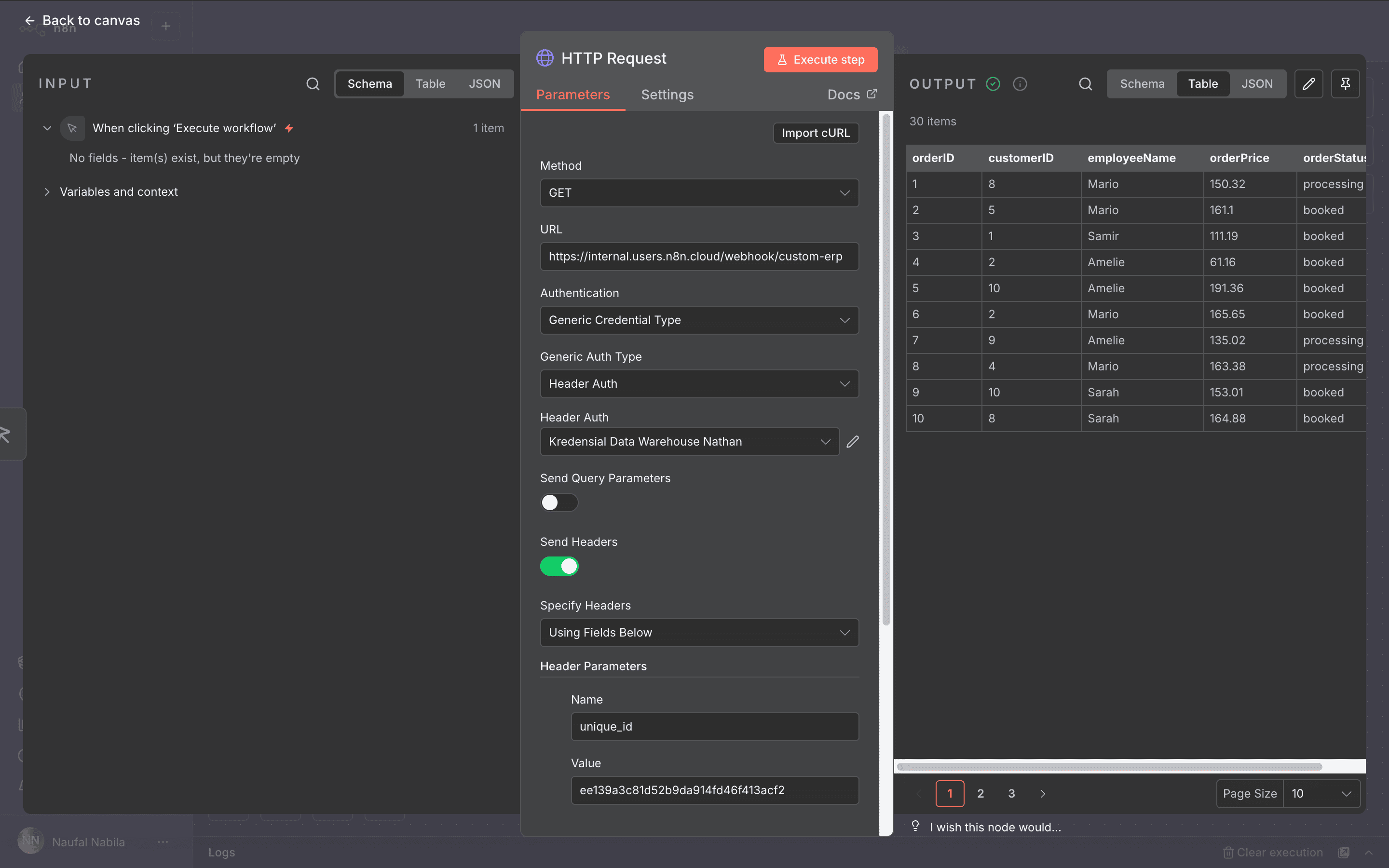
Klik 'Execute step' untuk mengambil data.
Jika semua kredensial benar, node akan berhasil dan menampilkan data di tab Output.
Ini adalah data yang Nathan butuhkan! Kita bisa melihat 30 item dengan lima kolom:
- orderID
- customerID
- employeeName
- orderPrice
-
orderStatus (
bookedatauprocessing)
Langkah Selanjutnya
Kita baru saja menyelesaikan bagian terpenting: mengambil data. Sekarang kita bisa mulai mengolahnya.
Nathan 🙋:Ini hebat! Kita sudah mengotomatiskan bagian penting dari pekerjaan saya hanya dengan satu node.
Kita 🤵🏻:Tepat sekali! Di langkah selanjutnya, saya akan bantu kita satu langkah lebih jauh dan memasukkan data yang kita ambil ini ke Airtable.