0%
Website - Building Your Website

Menus & Navigation

Mengatur navigasi dan menu agar pengunjung mudah menjelajahi website Anda.

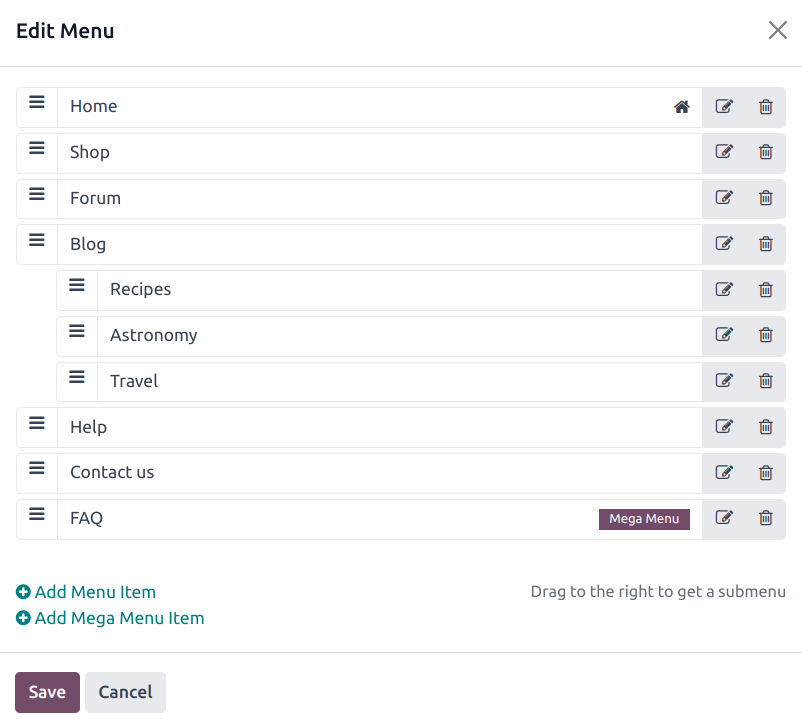
Menu Editor Overview 📸 Ilustrasi: Editor Menu Odoo

1. Mengedit Menu Utama

Menu adalah peta bagi pengunjung website Anda. Di Odoo, Anda bisa mengakses Menu Editor dengan cara:

  • Klik menu Site > Menu Editor di mode Edit.
  • Atau klik Edit, lalu klik ikon Edit Menu pada navbar.

Di sini Anda bisa:

  • Rename: Mengubah nama menu.
  • Delete: Menghapus menu yang tidak perlu.
  • Move: Geser posisi menu dengan drag-and-drop.
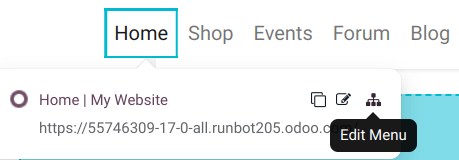
Accessing Menu Editor 📸 Screenshot: Tombol Edit Menu

2. Membuat Sub-Menu & Regular Menu

Regular Menu: Tautan standar ke halaman lain. Klik Add Menu Item, masukkan nama dan URL.

Tips URL: Ketik / untuk mencari halaman internal, atau # untuk mencari anchor link di halaman yang sama.

Membuat Dropdown (Sub-menu)

Cukup seret (drag) item menu ke kanan, tepat di bawah menu induknya. Item tersebut akan otomatis menjadi anak (child) dari menu di atasnya, menciptakan struktur dropdown.

3. Mega Menu

Untuk website dengan banyak konten (misal: E-commerce besar), gunakan Mega Menu.

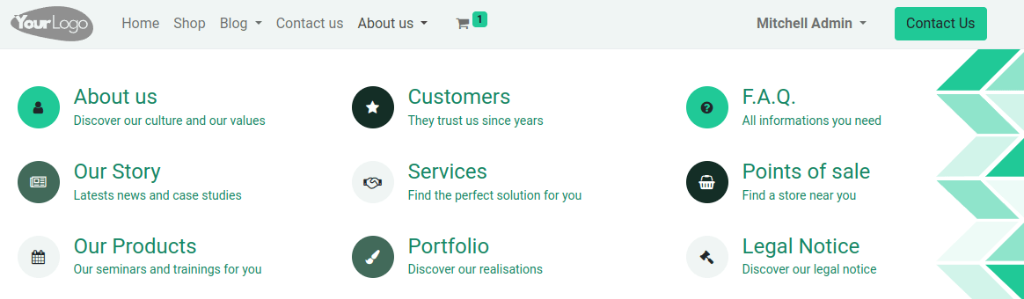
  • Menampilkan panel besar berisi grup navigasi.
  • Lebih visual: Bisa berisi ikon, gambar, dan tipografi menarik.
  • Semua opsi terlihat sekaligus, memudahkan pengunjung.

Cara buat: Di Menu Editor, klik Add Mega Menu Item. Pilih template layout yang diinginkan.

Mega Menu Example 📸 Screenshot: Contoh Tampilan Mega Menu

4. Kustomisasi Mega Menu

Mega Menu di Odoo dibangun menggunakan Building Blocks. Artinya, Anda bisa mengedit isinya sama seperti mengedit halaman biasa!

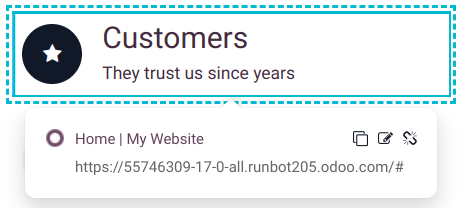
  • Klik Mega Menu di navbar saat mode Edit.
  • Gunakan panel kanan untuk mengubah layout, padding, atau background.
  • Edit teks dan link langsung di dalam panel menu.
Editing Mega Menu 📸 Screenshot: Mengedit Konten Mega Menu

📝 Quiz Website Materi 5