Materi 0: Persiapan Self-Hosting (Memilih VPS)
Sebelum kita mulai menjelajahi UI n8n di Materi 1, ada langkah paling awal yang krusial: menyiapkan "rumah" untuk n8n. Di materi ini, kita akan membahas proses saya memilih server untuk self-host n8n.
Kenapa Self-Host?
n8n menawarkan versi Cloud mereka, tetapi saya memilih self-host karena beberapa alasan:
- Kontrol Penuh: Saya bisa menentukan versi n8n, mengelola sumber daya (CPU/RAM), dan mengatur keamanan sendiri.
- Privasi Data: Semua data workflow dan kredensial tersimpan di server saya sendiri.
- Biaya: Untuk workflow yang berjalan intensif, self-host bisa jadi lebih hemat dalam jangka panjang.
Kenapa VPS (Virtual Private Server)?
Untuk self-host n8n, kita tidak bisa pakai Shared Hosting biasa karena kita butuh akses root untuk menginstal Docker. n8n sangat direkomendasikan untuk dijalankan via Docker.
Pilihannya ada dua: PC/komputer di rumah atau VPS. Saya memilih VPS karena:
- Nyala 24/7 tanpa perlu saya urus.
- Mendapat IP publik statis.
- Koneksi internet server yang stabil dan cepat.
Pilihan VPS di Hostinger (yang Saya Tinjau)
Hostinger menawarkan beberapa paket VPS, tapi yang paling relevan untuk n8n adalah paket KVM VPS mereka. Virtualisasi KVM ini penting karena memberikan isolasi resource yang baik dan kompatibel penuh dengan Docker.
Berikut adalah paket KVM yang saya pilih (spesifikasi per November 2025, dan paling murah):
KVM 1
- vCPU: 1 Core
- RAM: 4 GB
- Storage: 50 GB NVMe
- Keterangan: Ini paket minimum. Cukup untuk belajar dan menjalankan workflow ringan, tapi mungkin akan terasa lambat jika workflow-nya banyak atau memproses data besar.
KVM 2
- vCPU: 2 Core
- RAM: 8 GB
- Storage: 100 GB NVMe
- Keterangan: Ini adalah pilihan yang sangat direkomendasikan. Dengan 8GB RAM, server ini sangat mampu menjalankan Docker dan n8n untuk skala kecil hingga menengah dengan lancar.
KVM 4
- vCPU: 4 Core
- RAM: 16 GB
- Storage: 200 GB NVMe
- Keterangan: Pilihan ini lebih untuk skala besar, jikakita berencana menjalankan banyak eksekusi workflow secara bersamaan (concurrent) atau menjalankan aplikasi berat lain di VPS yang sama.
Jikakita juga tertarik untuk mendaftar di Hostinger setelah membaca perbandingan ini,kita bisa menggunakan link referral saya di bawah.
https://hostinger.co.id?REFERRALCODE=naufalnabila
Saya mungkin akan mendapat sedikit komisi tanpa biaya tambahan untuk kita (dankita mungkin juga mendapat diskon). Ini adalah cara yang bagus untuk mendukung dokumentasi ini jikakita merasa terbantu. Terima kasih!
Untuk tutorial video lengkap tentang proses pembelian dan setup awal VPS di Hostinger,kita bisa melihat referensi video berikut: Tutorial Lengkap Pembelian Hostinger di YouTube.
Saya akhirnya memilih paket KVM 1. Meskipun KVM 2 direkomendasikan, untuk tahap awal belajar, saya memilih paket yang paling hemat biaya. Dengan 4GB RAM, ini sudah cukup untuk menjalankan workflow ringan. Jika nanti terasa lambat atau kebutuhan meningkat, saya bisa upgrade paketnya.
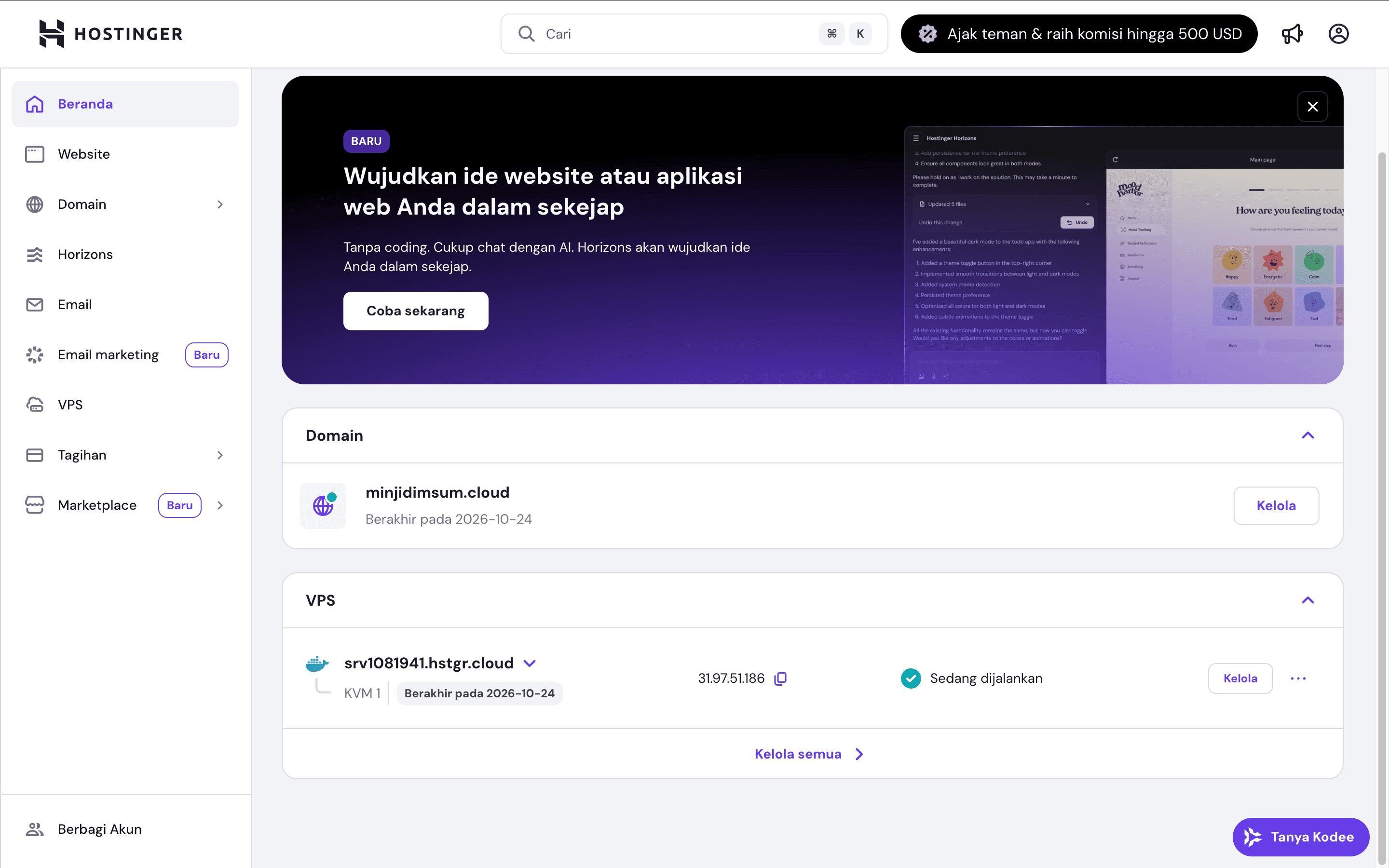
Tampilan dashboard VPS saya di Hostinger setelah setup.
Konfigurasi Awal
Setelah memesan, saya masuk ke dashboard VPS dan melakukan instalasi Sistem Operasi (OS). Saya memilih Ubuntu 22.04 LTS karena ini adalah OS yang paling umum dan banyak dukungannya untuk instalasi Docker.
Langkah Selanjutnya
Setelah VPS aktif dengan Ubuntu 22.04, server kita masih "kosong". Langkah selanjutnya (yang akan jadi materi lain) adalah:
- Melakukan setup keamanan dasar (firewall, user baru).
- Menginstal Docker dan Docker Compose.
- Menjalankan n8n menggunakan Docker.
Setelah semua itu siap, barulah kita bisa mulai bekerja dengan n8n, seperti yang akan kita lihat di Materi 1: Menjelajahi Editor UI.